
General
The Website Accelerator module (WSA) is a module allowing the use of Nginx web server as a proxy in front of an Apache web server.
The module takes full advantage of Nginx's caching capabilities and make them available in an easy-to-use graphical environment.
One of the key elements is its ease of use inside a cPanel control panel. A user can easily activate the website accelerator simply by selecting the frequency at which he modifies his site. For more advanced users, granular changes can be made to each domain and subdomain within a hosting account.
During a new installation, the majority of the caching module's features will be disabled by default to ensure a maximum compatibility with all types of sites found in a shared hosting server.
Once installed, the module will automatically apply updates as they become available.
Vue d’ensemble de WSA dans cPanel
L'Accélérateur de site Web (WSA) est une extension cPanel qui accélère le chargement de vos pages, économise les ressources de votre hébergement et bloque le trafic indésirable (robots d'entraînement IA, scanners de vulnérabilités, etc.) avant qu'il n'atteigne votre site. Tout se configure depuis cPanel — aucune modification de code requise.
Cette page décrit ce que vous voyez la première fois que vous ouvrez l'extension : comment y accéder, à quoi sert chaque élément visible dans l'en-tête, et comment choisir entre le mode simple et le mode avancé.
1. Ouvrir WSA depuis cPanel
- Connectez-vous à votre compte cPanel.
- Faites défiler jusqu'à la section Logiciel (ou Software selon la langue de votre cPanel).
- Cliquez sur la tuile WSA — Accélérateur de site Web (logo orange avec un arc et une flèche).
L'extension s'ouvre dans la même fenêtre. Vous arrivez sur la page principale, qui regroupe les indicateurs d'état de votre compte et le sélecteur de mode.
Si vous ne voyez pas la tuile WSA dans cPanel, contactez votre hébergeur — il est possible que la fonctionnalité ne soit pas activée sur votre forfait, ou qu'elle soit en attente d'installation côté serveur.
2. La barre supérieure (header)
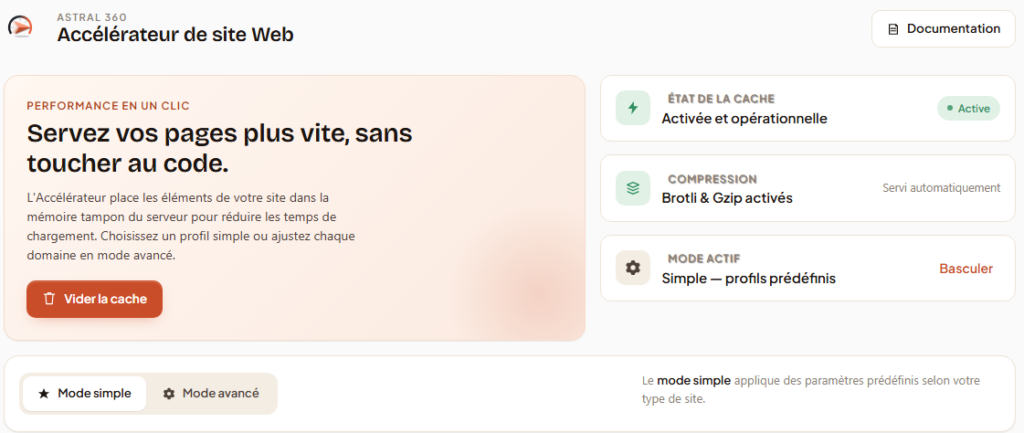
Tout en haut de la page, la barre supérieure reste identique quelle que soit la page WSA que vous consultez. Elle contient trois éléments.
2.1 Le logo et le nom du produit
À gauche, vous trouvez le logo WSA (un arc orange avec une flèche vers la droite) suivi de deux lignes de texte :
- Astral 360 — la suite logicielle d'Astral Internet à laquelle WSA appartient.
- Accélérateur de site Web — le nom du module que vous utilisez actuellement.
Le logo s'adapte automatiquement au thème de votre navigateur (version claire ou sombre selon votre préférence système).
2.2 Le bouton Documentation
À droite, un bouton Documentation ouvre la page de documentation officielle dans un nouvel onglet. Vous pouvez le
consulter à tout moment sans perdre votre travail dans WSA — les paramètres en cours d'édition ne sont pas affectés.
3. La section Hero — accueil et état du module
Juste sous le header, une grande zone (la section Hero) résume ce que fait WSA et l'état actuel de votre cache.
3.1 Présentation et action principale
À gauche, vous trouvez :
- Une courte phrase d'introduction expliquant à quoi sert WSA.
- Un bouton Vider la cache.
- Sous le bouton, la date et l'heure du dernier vidage,s'il y en a eu un.
Le bouton Vider la cache
Cliquer sur ce bouton supprime immédiatement toutes les copies mises en cache pour les domaines de votre compte. La prochaine visite à votre site générera une réponse fraîche depuis votre application.
Quand vider la cache ?
- Après avoir mis à jour un design (changement de CSS, nouveau logo, modification de mise en page) si les visiteurs voient encore l'ancienne version.
- Après avoir corrigé une faute de frappe sur une page importante et que vous voulez que la correction soit visible immédiatement.
- Avant une démonstration en direct, pour s'assurer que tout le monde voit l'état le plus récent.
- En cas de comportement inattendu — vider la cache et recharger est un bon premier réflexe de diagnostic.
Le bouton se transforme brièvement en « Vidage en cours… » le temps de l'opération (généralement quelques secondes), puis revient à son état normal.
3.2 Les indicateurs d'état (colonne de droite)
Trois lignes d'information rapide, chacune avec une icône à gauche et une étiquette de statut à droite :
État de la cache
- Activée et opérationnelle (pastille verte) — WSA est en service pour votre compte. Vos pages bénéficient de la mise en cache.
- Désactivée (pastille grise) — La mise en cache est actuellement coupée pour votre compte. Cela peut être un choix délibéré (mode Aucune cache en mode simple, ou Aucun sur tous les domaines en mode avancé) ou une désactivation par votre hébergeur.
Compression (quand applicable)
Cette ligne n'apparaît que si la compression est active sur votre serveur. Elle indique le type de compression utilisé :
- Brotli activé — compression moderne, ~20 % plus efficace que Gzip sur les fichiers texte.
- Gzip activé — compression standard.
- Brotli & Gzip activés — les deux sont disponibles ; le serveur choisit le meilleur selon ce que supporte chaque navigateur visiteur.
La compression est servie automatiquement par le serveur; vous n'avez rien à faire pour en bénéficier.
Mode actif
Indique sur quel mode vous êtes actuellement configuré :
- Simple — profils prédéfinis — la configuration s'applique via un choix unique parmi quelques profils tout-faits.
- Avancé — réglages par domaine — chaque domaine de votre compte peut avoir ses propres paramètres.
À droite, un lien Basculer permet de passer d'un mode à l'autre en un clic. Vos paramètres existants sont conservés lors du basculement.
4. Le sélecteur de mode
Juste sous la section Hero, deux boutons côte à côte vous permettent de choisir le mode :
- Mode simple (icône étoile) — recommandé pour la plupart des utilisateurs.
- Mode avancé (icône engrenage) — pour les utilisateurs qui veulent un contrôle fin par domaine.
Le bouton actif est mis en évidence ; cliquez sur l'autre pour basculer. Sous les boutons, une courte phrase d'aide rappelle ce que fait chaque mode.
5. Mode simple vs mode avancé — comment choisir ?
WSA offre deux modes de configuration. Ils ne diffèrent pas par ce qu'ils peuvent faire — la mise en cache fonctionne dans les deux cas — mais par le niveau de détail que vous gérez.
5.1 Mode simple
Dans le mode simple, vous choisissez un seul profil dans une liste, et WSA applique des paramètres pré-calibrés à tous vos domaines en même temps.
Avantages :
- Configuration en un clic — aucune décision technique à prendre.
- Profils déjà optimisés par les experts d'Astral Internet.
- Idéal pour les utilisateurs qui veulent « que ça marche ».
À choisir si :
- Tous vos sites du compte ont des besoins similaires.
- Vous n'avez pas le temps ou l'envie de paramétrer chaque domaine individuellement.
- Vous débutez avec WSA.
→ Voir la page Mode simple pour la description détaillée des profils disponibles.
5.2 Mode avancé
Dans le mode avancé, vous voyez la liste complète de vos domaines et sous-domaines, et vous pouvez configurer chacun indépendamment.
Avantages :
- Contrôle complet sur chaque domaine.
- Personnalisation fine de la protection contre les robots, par catégorie et par domaine.
- Édition par sous-domaine quand un sous-domaine a des besoins différents du domaine principal.
- Possibilité de désactiver la cache sur certains domaines tout en la gardant active sur d'autres.
À choisir si :
- Vous hébergez plusieurs sites aux profils très différents (par exemple, un blog WordPress, une boutique WooCommerce et un outil d'administration sur le même compte).
- Vous voulez ajuster finement le comportement des robots IA, scanners de sécurité ou bots SEO pour un domaine en particulier.
- Un site vit en sous-domaine et nécessite une configuration différente du domaine principal.
- Vous êtes à l'aise avec les concepts de cache HTTP (TTL, contournement par cookie, contournement par URI).
→ Voir la page Mode avancé pour la description complète de tous les paramètres disponibles.
5.3 Passer d'un mode à l'autre
Vous pouvez basculer entre les deux modes à tout moment, soit :
- en cliquant directement sur le bouton Mode simple ou Mode avancé du sélecteur ;
- en cliquant sur le lien Basculer à droite de la ligne Mode actif (section 3.2).
Important : vos paramètres sont conservés lors du basculement. Si vous configurez un domaine en mode avancé puis revenez en mode simple, le profil simple s'appliquera, mais vos réglages avancés restent enregistrés et seront restaurés au prochain basculement vers le mode avancé.
6. Pour aller plus loin
- Mode simple — Description de chaque profil, recommandations par type de site, comment changer de profil.
- Mode avancé — Description complète de l'interface par domaine avec ses 5 onglets.
- Qu'est-ce que WSA ? — Comprendre ce que fait le module en arrière-plan.
- Optimisation — Outils de développement pour identifier les cookies et URI à exclure de la cache.
7. Besoin d'aide ?
- Le bouton Documentation en haut à droite de WSA pointe toujours vers la dernière version de cette documentation.
- Pour les questions spécifiques à votre forfait d'hébergement (cache désactivée par l'admin, fonctionnalité non disponible, etc.), contactez votre hébergeur — il gère la configuration globale du serveur.
- Pour le support produit : Astral Internet.