
Mail Scanner
SpamAssassin installé et réglé pour le serveur, le pourriel rangé dans le dossier Courrier indésirable ou la quarantaine de chaque compte, et une page dans cPanel où les clients lisent leur historique et libèrent ce qui a été retenu.
Version 0.3.11 · Extension du Store, payante · requiert PHP 7.4+ avec
pdo_sqlite, l'Exim et le SpamAssassin de cPanel, et Astral Toolbox avec le planificateur de tâches Chaque message entrant reçoit des points de SpamAssassin, puis va dans la boîte de réception, le dossier Courrier indésirable ou la quarantaine ; les clients voient leur historique et leur quarantaine dans cPanel.
Mail Scanner installe et règle SpamAssassin et ses compléments (Pyzor, Razor, DCC, l'apprentissage bayésien, les listes de blocage d'URL), puis place son propre service d'analyse entre Exim et le SpamAssassin de cPanel. Chaque message que le serveur de courrier accepte reçoit des points de pourriel. Avec eux :
- sous le nombre du Courrier indésirable, le message va dans la boîte de réception ;
- à partir de lui, dans le dossier Courrier indésirable du compte (la Spam Box de cPanel) ;
- à partir du nombre de la Quarantaine, dans la quarantaine du compte, où il est retenu un certain nombre de jours. Le client peut le libérer vers sa boîte de réception ou le supprimer.
Chaque message est noté : qui l'a envoyé, à quelles adresses, son objet, ses points, les règles qui les donnent, et où chaque copie est allée. Son texte n'est pas gardé. Les clients lisent cet historique, et leur quarantaine, sur une page de leur cPanel appelée Mail Scanner - Astral360.
Dans WHM, trois onglets : Tableau de bord (Dashboard), Réglages de l'analyse (Scanner settings) et Configuration. Les libellés ci-dessous sont ceux de la page en français ; les captures montrent la page en anglais, et chaque titre donne aussi le nom anglais.
La règle avant tout : le courrier passe, quoi qu'il arrive à cette extension. Si son service ne répond plus, Exim continue sans lui ; une panne coûte la trace d'un message, jamais le message.
Où va un message, pour un compte
| Niveau | Vient de, du plus fort au plus faible | Ce qu'il fait |
|---|---|---|
| Courrier indésirable | Le seuil de pourriel du compte (cPanel › Filtres anti-spam) → le Courrier indésirable dès du serveur | La Spam Box de cPanel range le message dans le dossier Courrier indésirable du compte |
| Quarantaine | La note de suppression automatique du compte (cPanel › Filtres anti-spam) → la Quarantaine dès du serveur | Mail Scanner retient le message dans la quarantaine du compte, au lieu de le supprimer |
| Listes | Les listes d'expéditeurs autorisés et bloqués du compte (cPanel › Filtres anti-spam) | Un expéditeur autorisé n'est pas retenu ; un expéditeur bloqué l'est |
Un message est noté avec les réglages des Filtres anti-spam du compte de son premier destinataire sur ce serveur. Un client change ses propres niveaux dans l'onglet Réglages de la page client, ou dans les Filtres anti-spam de cPanel : les deux écrivent les deux mêmes réglages. La quarantaine est toujours activée : chaque installation et mise à jour l'active, et la Configuration n'a pas d'interrupteur pour elle.
Si une quarantaine ne peut pas être écrite (disque plein, dossier abîmé par le compte), le message va plutôt dans le dossier Courrier indésirable, jamais de retour à son expéditeur.
Le pourriel envoyé à une redirection d'un domaine de ce serveur, dès la note de quarantaine du domaine de la redirection, va à ceux de ses destinataires qui sont des boîtes de ce serveur (jamais un domaine dont le courrier est livré ailleurs, par un échangeur distant), avant les filtres du domaine (donc avant sa suppression automatique). Chaque copie y est ensuite traitée comme un message envoyé à cette boîte : retenue dans sa quarantaine dès sa propre note de quarantaine. Les destinataires hors de ce serveur ne le reçoivent pas : le réglage de cPanel qui bloque le pourriel redirigé (recommandé à 5) le leur retenait déjà.
Onglet Tableau de bord (Dashboard)
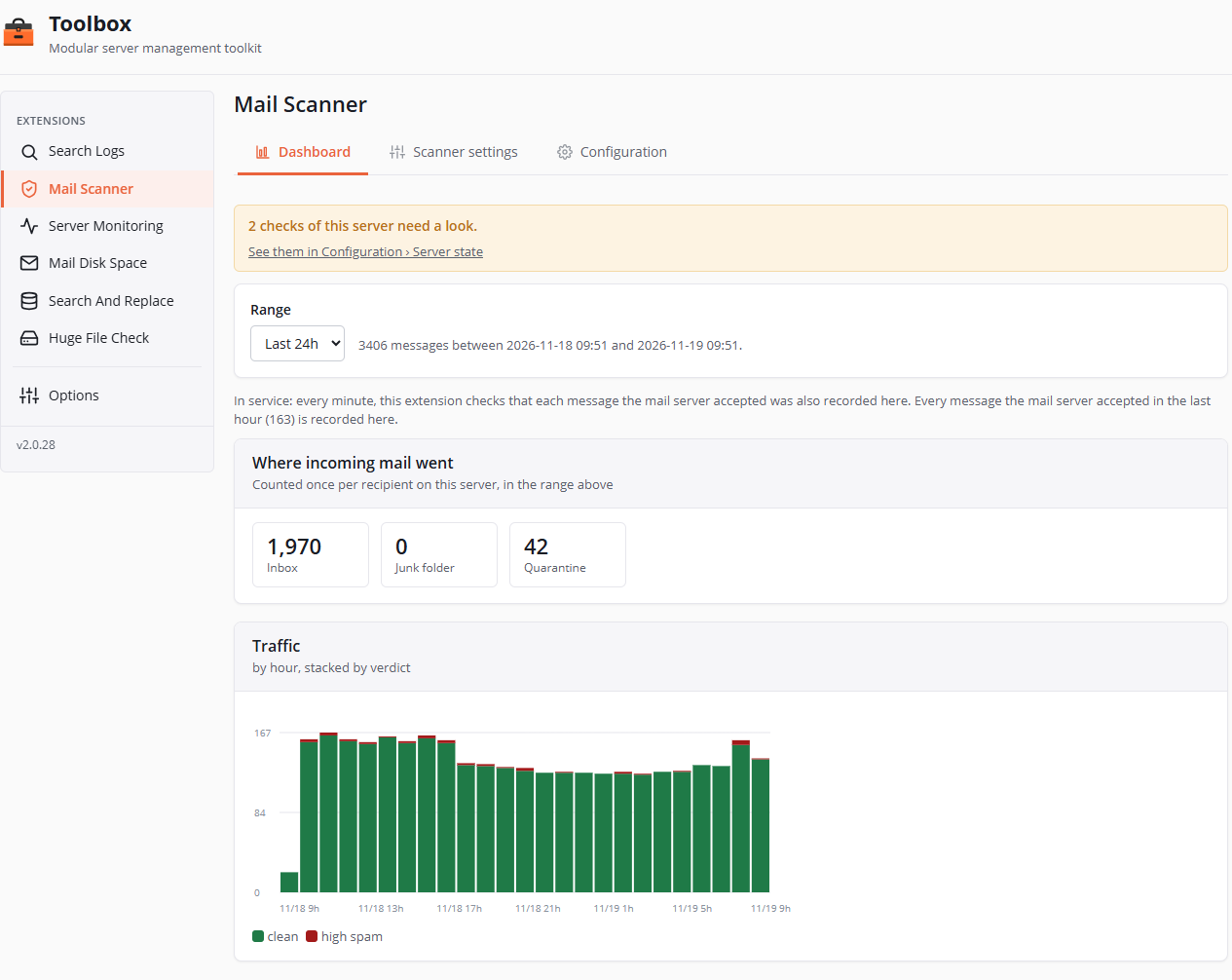
Du haut vers le bas :
- Un bandeau quand des vérifications du serveur demandent votre attention (2 vérifications de ce serveur demandent votre attention), avec un lien vers Configuration › État du serveur.
- Période : la dernière heure, les dernières 24 heures (par défaut), 7 jours ou 30 jours, et le nombre de messages de la période, de telle heure à telle heure. Le choix de la période et les panneaux paraissent dès que quelque chose a été enregistré.
- Une phrase sur ce qui arrive au courrier maintenant : si le courrier atteint le service d'analyse et si chaque message accepté par le serveur de courrier est bien enregistré ici, et quoi faire sinon (elle nomme ce qui le règle, le plus souvent la ligne Mail Scanner en haut de Configuration › État du serveur). Une alerte paraît aussi quand l'enregistrement prend du retard.
- Des alertes pour les messages qui ont quelque chose à dire : ceux que personne n'a pu vérifier, les vérifications écourtées, la marque de cette extension retenue par une vérification de sûreté (chacun avec ses raisons en mots simples), et un verdict non compris.
- Une alerte sur les listes de blocage : quand elles refusent de répondre à ce serveur, ou depuis quand elles n'ont rien refusé.
- Où est allé le courrier entrant : trois nombres pour la période, Boîte de réception, Courrier indésirable et Quarantaine, comptés une fois par destinataire de ce serveur.
- Trafic : un graphique des messages de la période empilés par verdict (propre, low spam, high spam, non analysé, liste blanche, liste noire, inconnu), par heure jusqu'à deux jours, par jour au-delà.
Onglet Réglages de l'analyse (Scanner settings)
Trois onglets en haut de la page : Notes (Scores), Serveurs de confiance (Trusted servers) et SpamAssassin.
Notes (Scores)
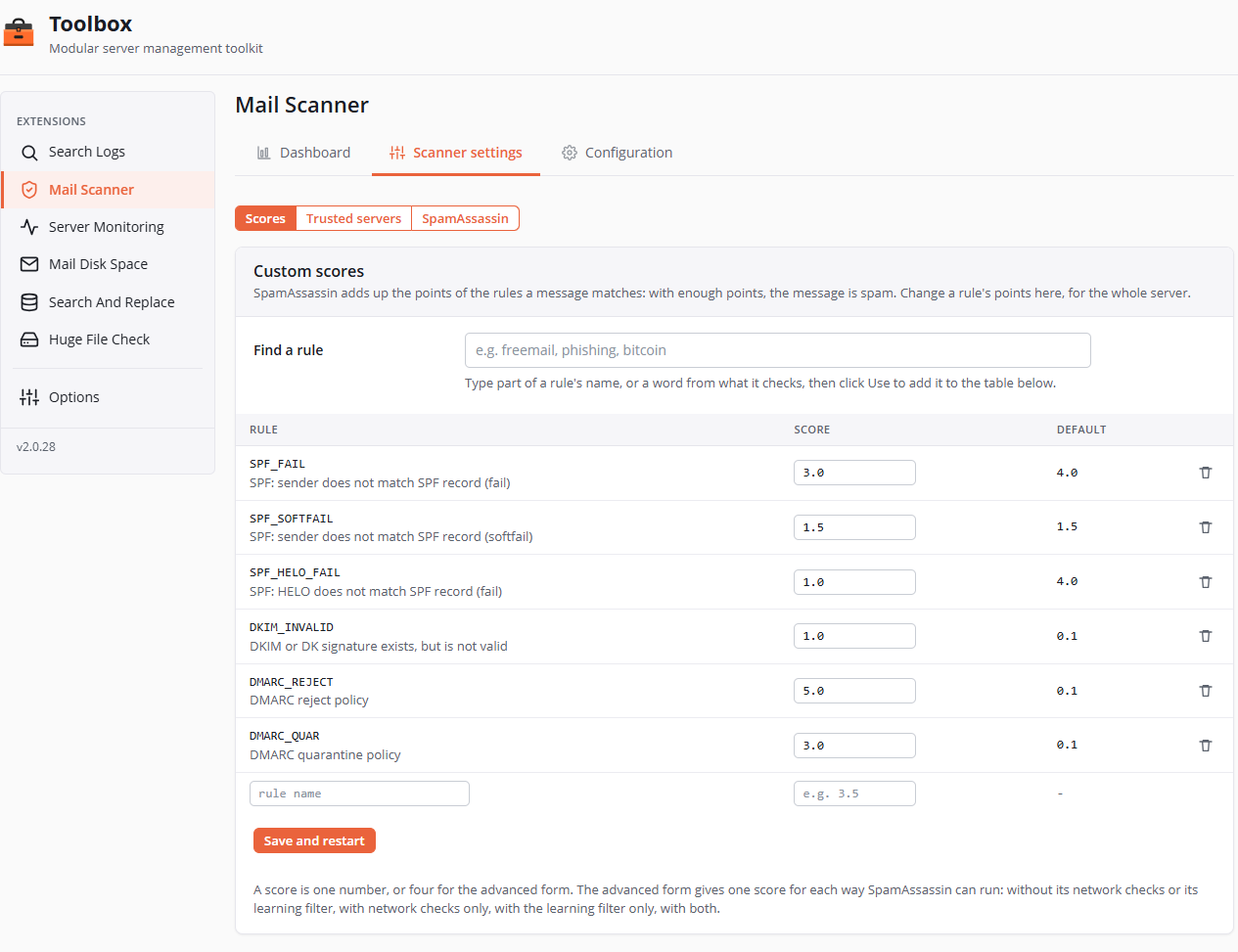
Le poids des règles de SpamAssassin sur ce serveur (Notes personnalisées). Trouver une règle cherche par une partie du nom d'une règle ou par un mot de ce qu'elle vérifie ; Utiliser l'ajoute au tableau. Le tableau montre chaque règle réglée ici, sa note et sa note par défaut ; la corbeille d'une ligne retire sa note (la règle revient à sa valeur par défaut). Une note est un nombre, ou quatre pour la forme avancée (une note pour chaque façon dont SpamAssassin peut tourner : sans ses vérifications réseau ni son filtre d'apprentissage, avec les vérifications réseau seulement, avec le filtre d'apprentissage seulement, avec les deux). Une note de 0 éteindrait la règle tout à fait : la page l'enregistre comme 0.001, sans points, mais la règle reste dans les résultats.
Enregistrer et redémarrer : SpamAssassin vérifie d'abord les nouvelles notes, et c'est seulement s'il les accepte qu'elles sont écrites dans un fichier à elles (zz_toolbox-mail.cf, lu après le local.cf de cPanel) et que SpamAssassin redémarre ; un refus ne change rien. Les messages qui arrivent pendant ces quelques secondes sont livrés sans être vérifiés.
Les changements risqués sont signalés sous leur règle : une règle qui marquerait à elle seule un message comme pourriel (10 points ou plus), une règle qui laisserait presque tout passer, les règles d'authentification de l'expéditeur (SPF, DKIM) qui donneraient des points en moins, une règle inconnue de ce serveur ou une sous-règle, une règle réglée deux fois, ou une règle qu'un autre fichier de SpamAssassin, lu après, règle autrement.
Serveurs de confiance (Trusted servers)
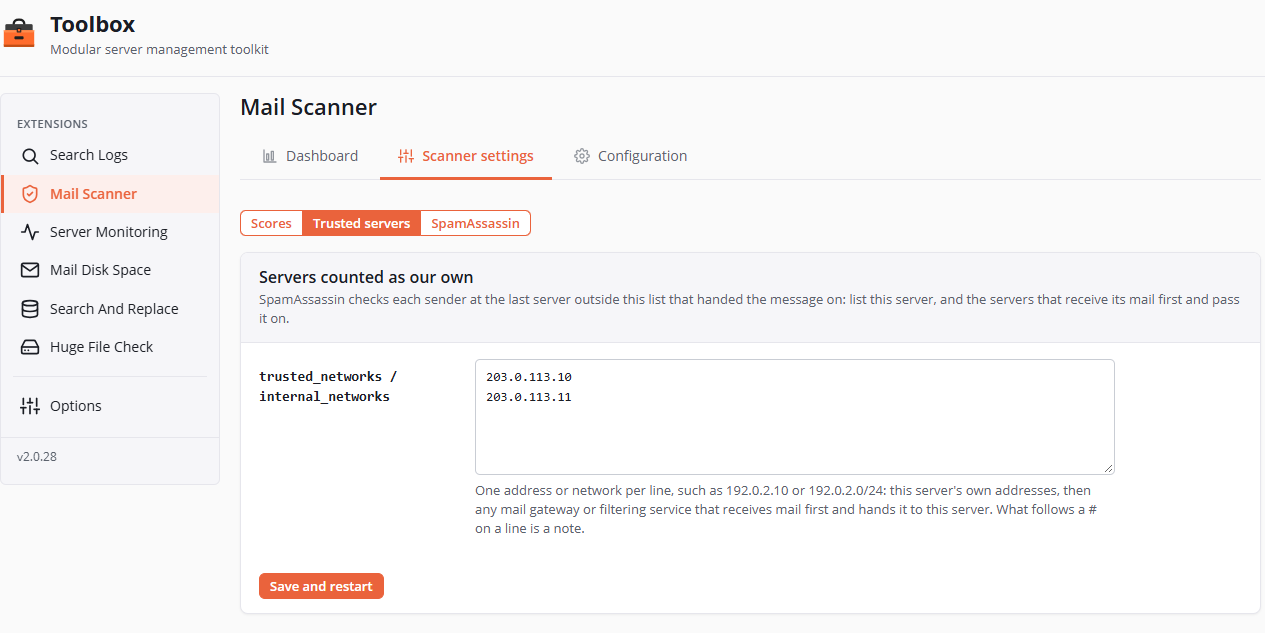
Serveurs comptés comme les nôtres : les serveurs auxquels SpamAssassin fait confiance pour transmettre le courrier (ses trusted_networks et internal_networks). Il vérifie chaque expéditeur au dernier serveur hors de cette liste qui a transmis le message. Inscrivez les adresses de ce serveur, puis toute passerelle de courrier ou tout service de filtrage qui reçoit le courrier en premier et le transmet à ce serveur, une adresse ou un réseau par ligne ; ce qui suit un # est une note. Tant que rien n'est enregistré ici, le champ propose les adresses de ce serveur (ou une liste réglée à la main).
Enregistrer et redémarrer vérifie les réglages de SpamAssassin avec la nouvelle liste, puis le redémarre ; un champ vide retire la liste enregistrée ici, et SpamAssassin revient à une liste réglée à la main, ou à celle de cPanel. La règle est la même sur chaque serveur : État du serveur n'avertit que si la liste automatique de cPanel (ou aucune) est en usage, et Réappliquer les réglages recommandés écrit alors les adresses de ce serveur.
SpamAssassin
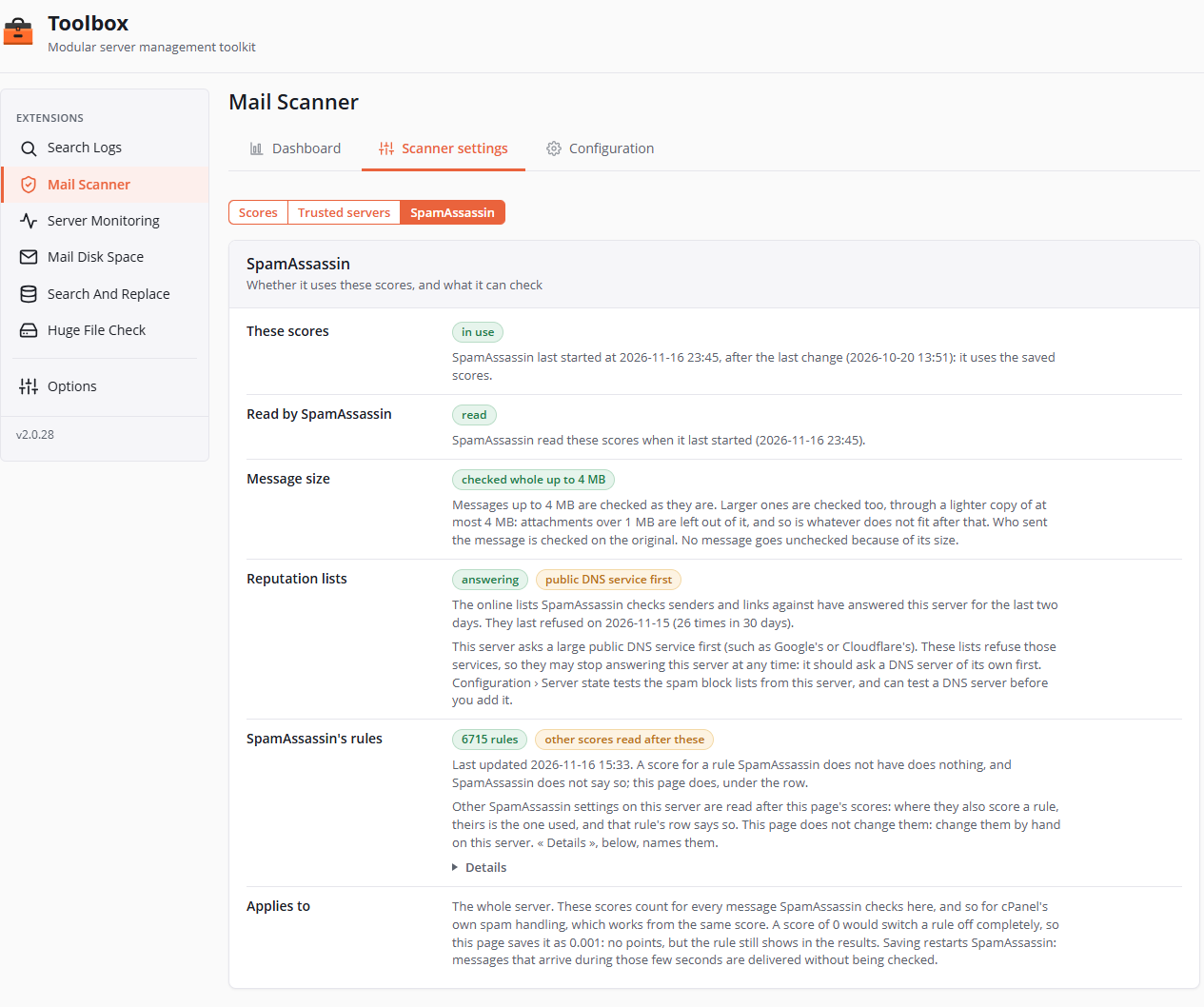
Ce que SpamAssassin fait de ces notes, et ce qu'il peut vérifier, en six lignes :
- Ces notes : s'il utilise les notes enregistrées (son dernier démarrage, après le dernier changement).
- Lues par SpamAssassin : s'il les a lues à son dernier démarrage.
- Taille des messages : les messages jusqu'à 4 Mo sont vérifiés tels quels ; les plus gros, par une copie allégée de 4 Mo au plus. Aucun message n'échappe à la vérification à cause de sa taille.
- Listes de réputation : si les listes en ligne qui jugent les expéditeurs et les liens répondent à ce serveur, et combien de fois elles ont refusé en 30 jours ; un avertissement quand le serveur interroge un grand service DNS public, que ces listes peuvent refuser.
- Règles de SpamAssassin : leur nombre et leur dernière mise à jour, et les autres réglages lus après cette page (Détails les nomme).
- S'applique à : tout le serveur, y compris le filtrage propre à cPanel, qui part de la même note.
Redémarrer SpamAssassin et Laisser SpamAssassin lire ces notes paraissent seulement quand il le faut, en haut des trois onglets.
Onglet Configuration
Trois onglets en haut de la page, un par partie ci-dessous : Réglages (Settings), État du serveur (Server state) et Apprentissage du pourriel (Spam learning, une fois le serveur vérifié). Un bouton d'État du serveur ou d'Apprentissage du pourriel revient à son propre onglet, et un rechargement garde l'onglet ouvert.
Réglages (Settings)
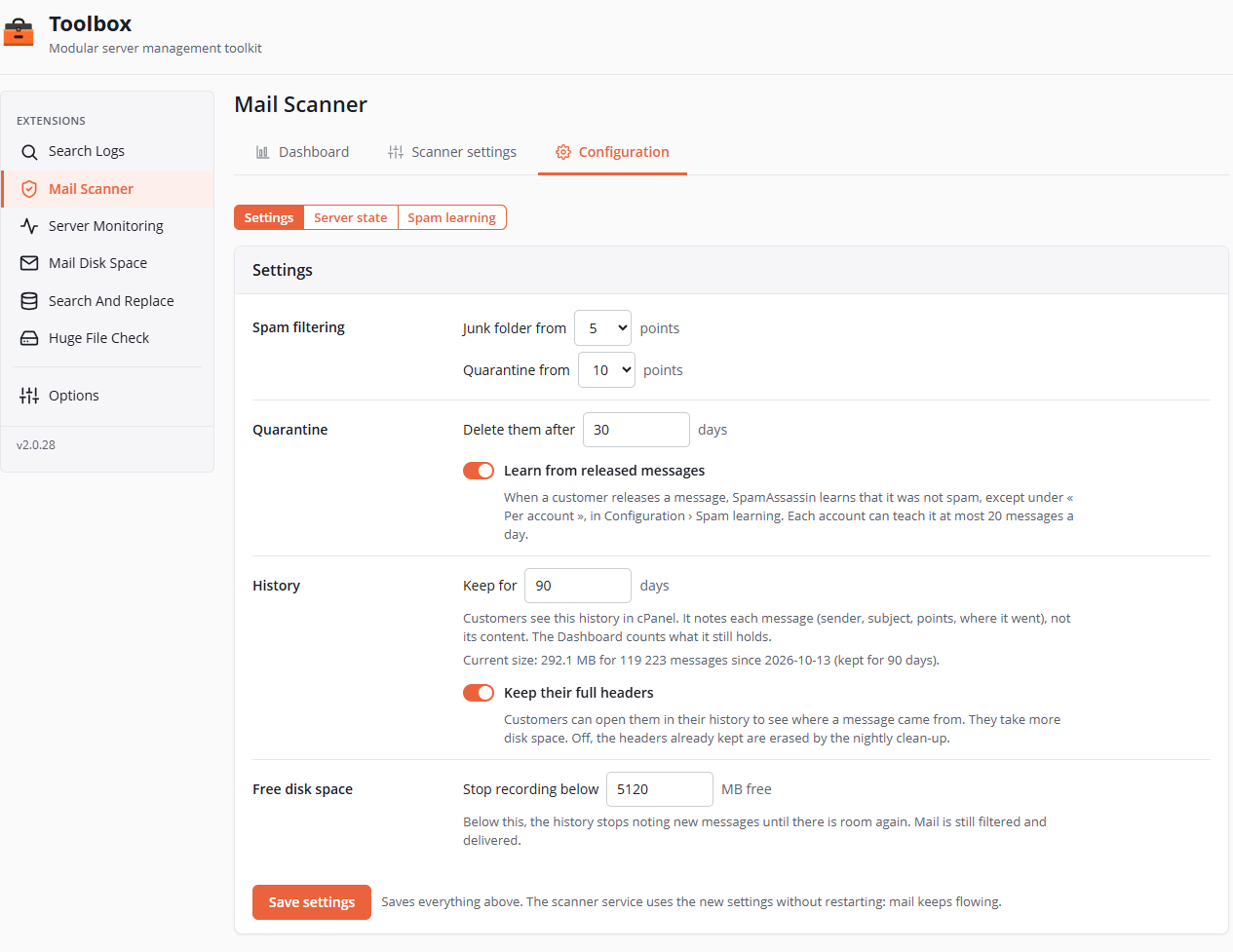
Un seul formulaire, un seul Enregistrer les réglages. Le service d'analyse applique ses nouveaux réglages sans redémarrer : le courrier continue de passer.
| Réglage | Par défaut | Notes |
|---|---|---|
| Filtrage du pourriel · Courrier indésirable dès | 5 points | Le premier nombre du serveur, de 1 à 30 points entiers ; il doit rester sous celui de la quarantaine. Plus bas, il attrape plus de pourriels, mais aussi plus de bons messages. Un changement est aussi donné à SpamAssassin, qui redémarre quelques secondes : ses propres en-têtes de pourriel suivent alors le même nombre (voir Une seule note de pourriel pour le serveur). |
| Filtrage du pourriel · Quarantaine dès | 10 points | Le second nombre du serveur, de 1 à 30. Les deux listes sont grisées quand le service d'analyse manque ou que ses réglages ne se lisent pas. |
| Quarantaine · Les supprimer après | 30 jours | De 1 à 365. La quarantaine est vidée chaque nuit, chaque compte sous sa propre identité. |
| Quarantaine · Apprendre des messages libérés | Activé | Quand un client libère un message, SpamAssassin apprend que ce n'était pas un pourriel, sauf sous « Par compte » dans Apprentissage du pourriel, où il n'y a pas d'apprentissage partagé par tous les comptes. Chaque compte peut lui en apprendre au plus 20 par jour. |
| Historique · Garder pendant | 30 jours | De 1 à 3650. L'historique que les clients voient dans cPanel, et ce que compte le Tableau de bord. Une mise à jour d'une version d'avant 0.3.0 garde 90 jours si personne n'avait choisi. Sous le champ, Taille actuelle donne ce que l'historique occupe et depuis quand. |
| Historique · Garder leurs en-têtes complets | Activé | Les clients peuvent les ouvrir pour voir d'où vient un message. Désactivé, les en-têtes déjà gardés sont effacés par le nettoyage de la nuit. |
| Espace disque libre · Cesser d'enregistrer sous | 5120 Mo | De 64 à 1 048 576 Mo. Sous ce seuil, l'historique cesse de noter les nouveaux messages jusqu'à ce qu'il y ait de nouveau de la place. Le courrier est quand même filtré et livré. |
Une seule note de pourriel pour le serveur
SpamAssassin a sa propre note de pourriel, celle des en-têtes de pourriel de cPanel et de sa Spam Box pour un compte sans note à lui. Mail Scanner la garde égale à Courrier indésirable dès : enregistrer un nouveau nombre l'écrit dans un fichier de SpamAssassin à elle (zz_toolbox-low.cf, lu après les autres), vérifie les réglages de SpamAssassin, puis le redémarre. La ligne SpamAssassin utilise la même note de pourriel, dans État du serveur, dit quand les deux diffèrent, par exemple après une modification à la main, et propose le même geste.
État du serveur (Server state)
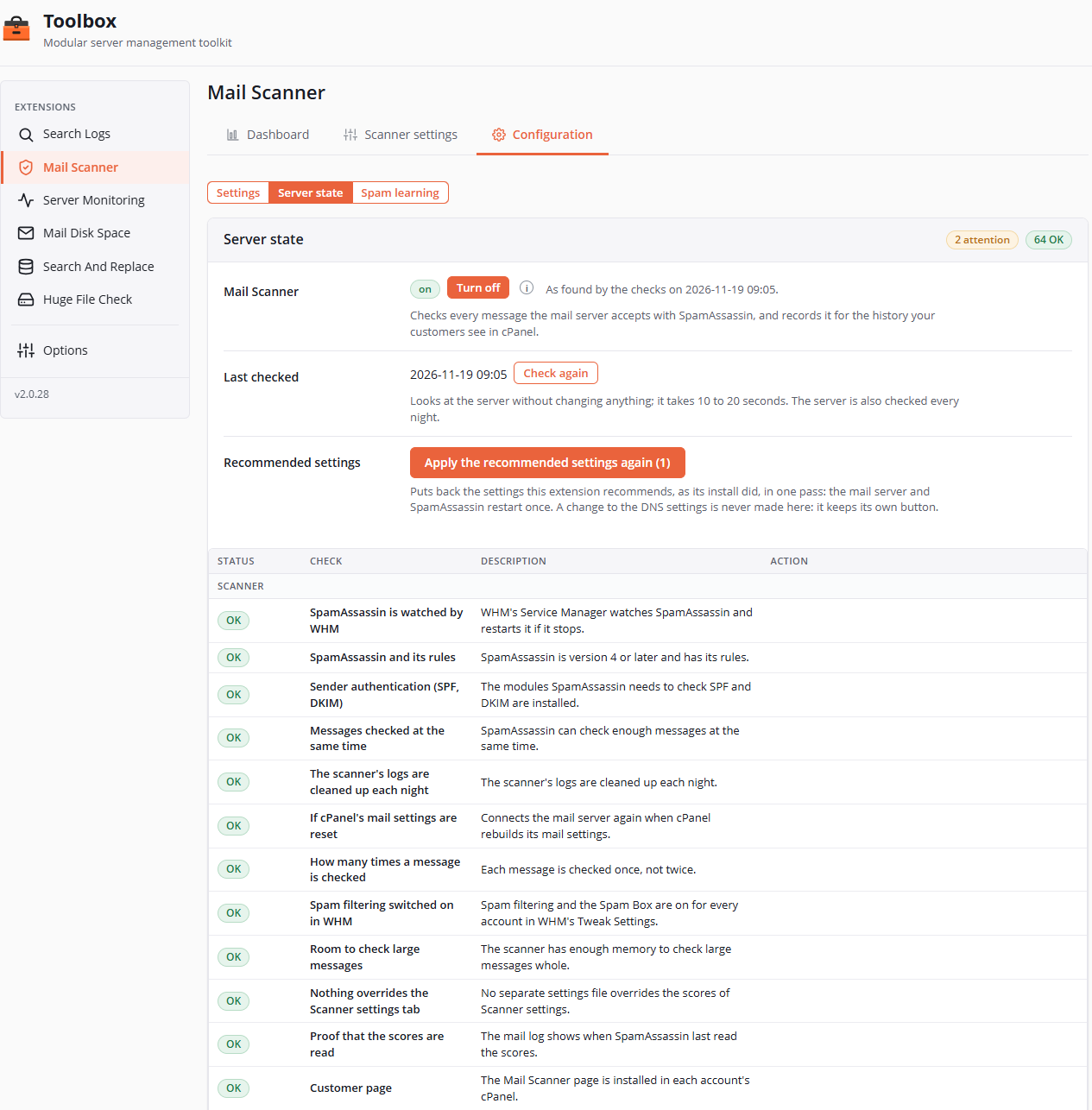
Court et simple, pour les administrateurs :
- Mail Scanner, en haut : le seul interrupteur de l'analyse, avec son état (activé, désactivé, en panne, à réparer, illisible, pas encore vérifié) tel que les vérifications l'ont trouvé. Activer met en place le service d'analyse s'il en a besoin, puis y branche le serveur de courrier ; Désactiver rend le courrier au filtrage antipourriel de cPanel (le service d'analyse reste, prêt) ; Réparer paraît quand quelque chose ne va pas, avec la raison sous la ligne. Chaque bouton a un (i) qui dit ce qu'il fait.
- Dernière vérification et Vérifier de nouveau, qui regarde le serveur sans rien changer (10 à 20 secondes) ; le serveur est aussi vérifié chaque nuit.
- Réglages recommandés · Réappliquer les réglages recommandés (N), quand certains ne sont plus en place : il les remet tous d'un coup, comme l'installation, avec au plus une reconstruction du serveur de courrier et un redémarrage de SpamAssassin. Il ne touche jamais aux réglages DNS, qui gardent leur propre bouton.
- Un tableau de toutes les vérifications, celles qui sont OK comprises, en groupes (Analyse, Ancien filtre antipourriel, SpamAssassin, Serveur de courrier) : État (OK, ATTENTION, ÉCHEC, IGNORÉE, INFO, avec obligatoire pour celles qui comptent), Vérification, Description (ce qu'elle fait, en une phrase) et Action (ses boutons, chacun avec son (i)). Un compte en haut du tableau dit combien sont en échec, à revoir et OK.
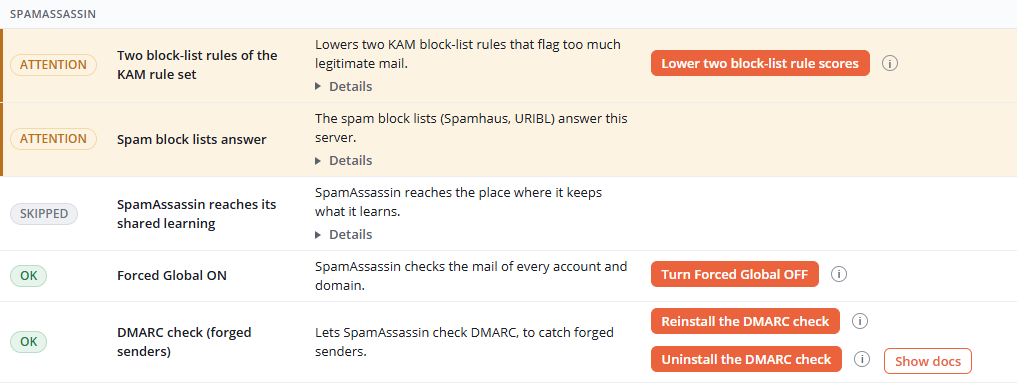
Une vérification qui n'est pas OK garde ce qui a été trouvé et quoi faire dans un Détails fermé ; celle des listes de blocage y offre Essayer ce serveur DNS. Les lignes de DCC, Pyzor, Razor2 et de la vérification DMARC ont Voir la documentation. Deux gestes sont rouges et demandent une confirmation, parce qu'ils ne se défont pas : retirer complètement un filtre antipourriel précédent, et supprimer des messages incomplets de la file d'attente.
Après un bouton, un bandeau en haut de l'onglet dit comment il s'est terminé (fait, fait en partie, échec, refusé). Chaque action est notée sur le serveur, pour le soutien. L'enregistrement est toujours actif : chaque message est noté d'ici une minute ou deux pour l'historique que vos clients voient dans cPanel.
Apprentissage du pourriel (Spam learning)
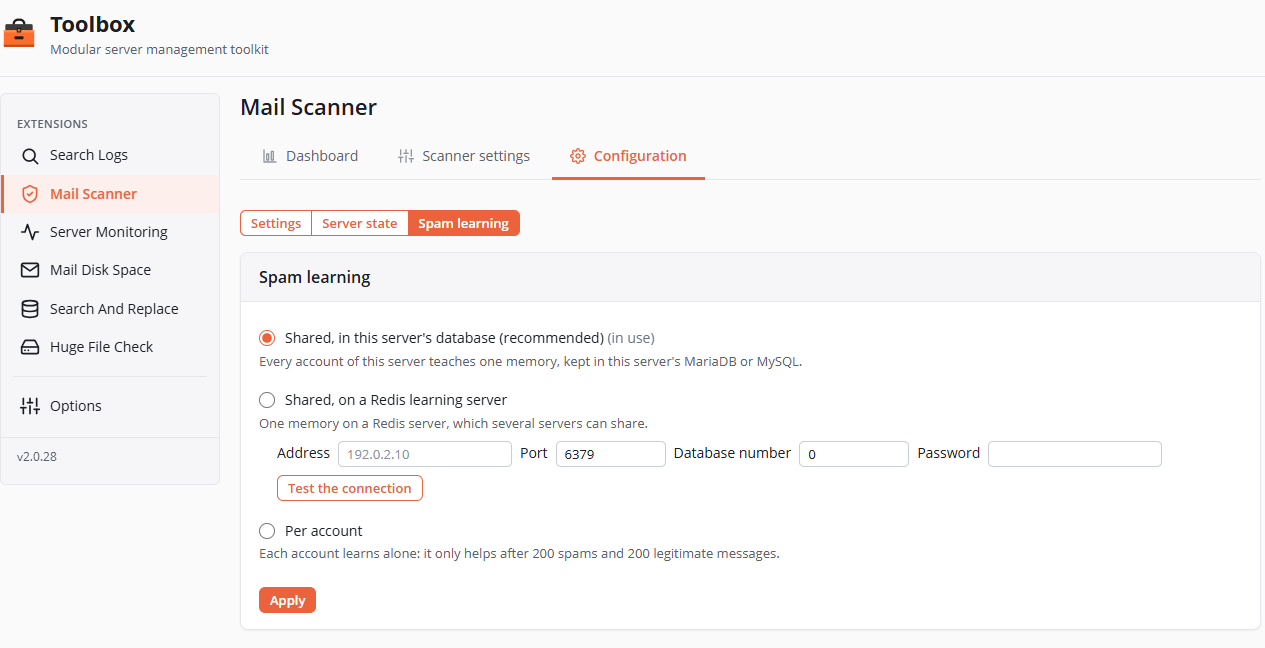
Apprentissage du pourriel choisit où SpamAssassin garde ce qu'il apprend, de la même façon sur chaque serveur :
- Partagé, dans la base de données de ce serveur (recommandé) : une seule mémoire pour tous les comptes, dans le MariaDB ou MySQL du serveur ;
- Partagé, sur un serveur d'apprentissage Redis : son adresse, son port (6379), son numéro de base (0) et son mot de passe (jamais affiché), les champs montrant le serveur d'apprentissage en usage. SpamAssassin 4 n'envoie qu'un mot de passe, à l'utilisateur par défaut de Redis, sans chiffrement : le serveur d'apprentissage va donc sur un réseau privé. Tester la connexion répond sur place, son bouton devenant un OK vert, et ne change rien. Quand un Redis répond sur ce serveur même (127.0.0.1:6379), la page offre de l'utiliser ;
- Par compte : chaque compte apprend seul, ce qui n'aide qu'après 200 pourriels et 200 messages légitimes.
La façon en usage porte (en cours) ; un choix qui n'est pas possible sur ce serveur est grisé. Appliquer vérifie les nouveaux réglages, puis SpamAssassin redémarre quelques secondes, et l'onglet dit Enregistré. ; ce qui a été appris ne bouge pas. Une mémoire partagée mise en place à la main est gardée. Un problème d'apprentissage paraît dans État du serveur.
La page client dans cPanel
Une tuile Mail Scanner - Astral360, dans la section Courriel du cPanel de chaque compte. Le titulaire du compte voit toutes les adresses du compte. En haut, une ligne dit si son courrier entrant est filtré ; la page s'ouvre sur Quarantaine quand elle retient quelque chose (l'onglet porte leur nombre), sinon sur Historique. Quand l'extension est désactivée, la page le dit ; quand le service ne répond pas, elle le dit aussi, avec Réessayer.
Quarantaine
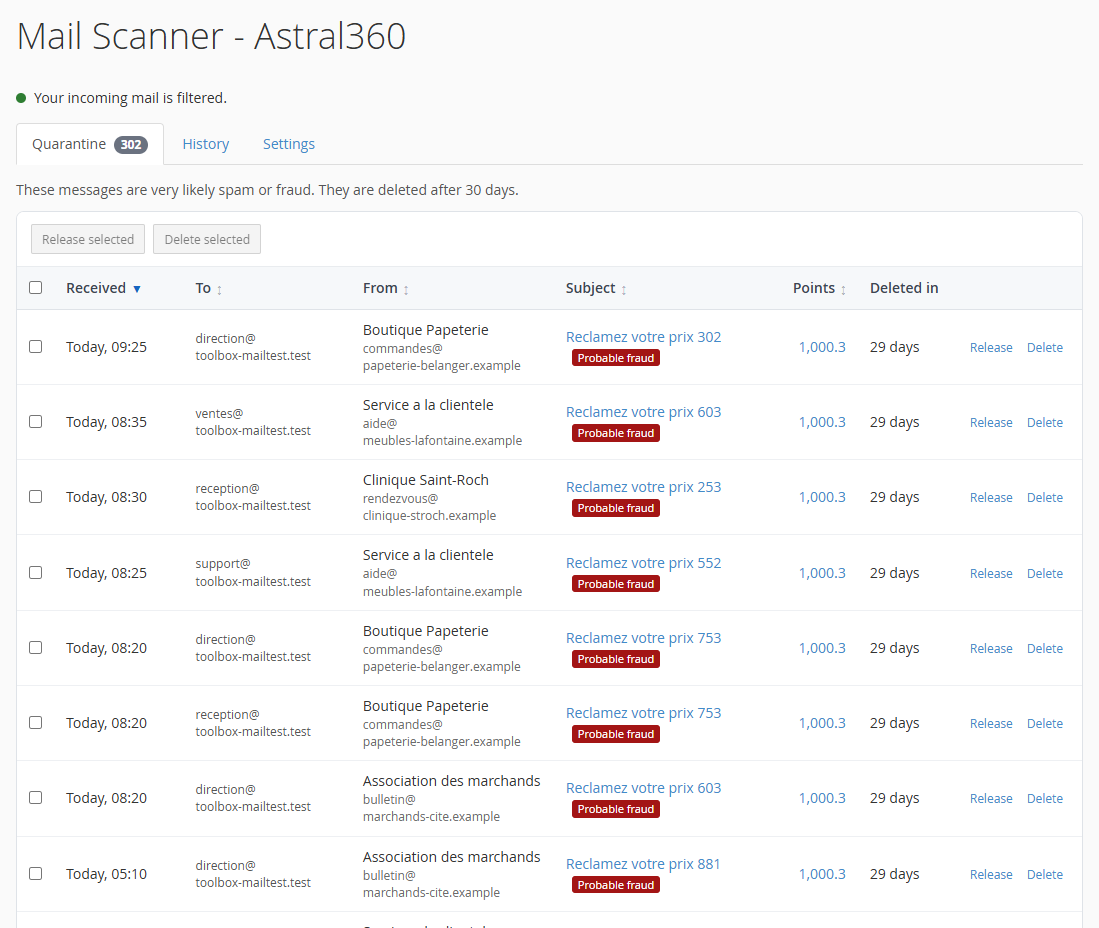
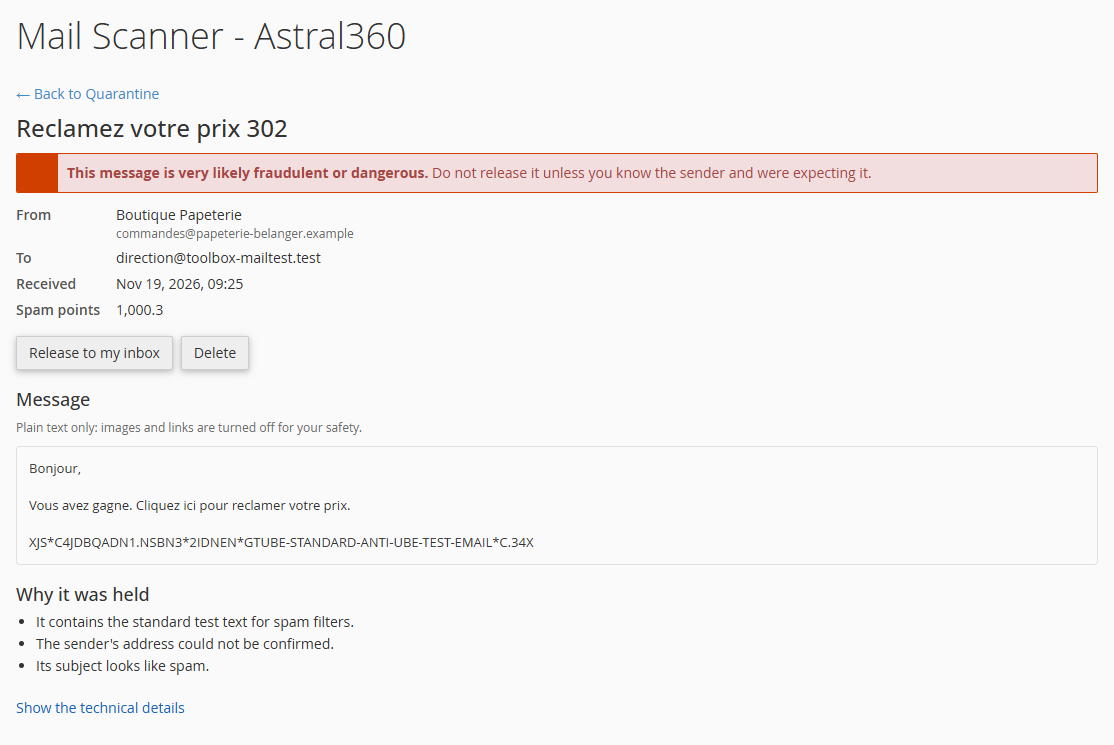
Les messages retenus, avec les jours qui restent avant leur suppression. Libérer envoie un message dans la boîte de réception de l'adresse à qui il était destiné ; Supprimer le retire. Un à la fois ou plusieurs d'un coup (25 au plus par geste), chaque fois après une confirmation. Un message qui ressemble à une fraude, ou qui porte un type de fichier dangereux, le dit en rouge (Fraude probable, Type de fichier dangereux), et sa confirmation est plus ferme. Une page par message : son texte seul (le HTML et les liens ne sont jamais ouverts ; les pièces jointes sont listées par leur nom et leur taille), Pourquoi ce message a été retenu, et ses détails techniques sous Afficher les détails techniques.
Historique
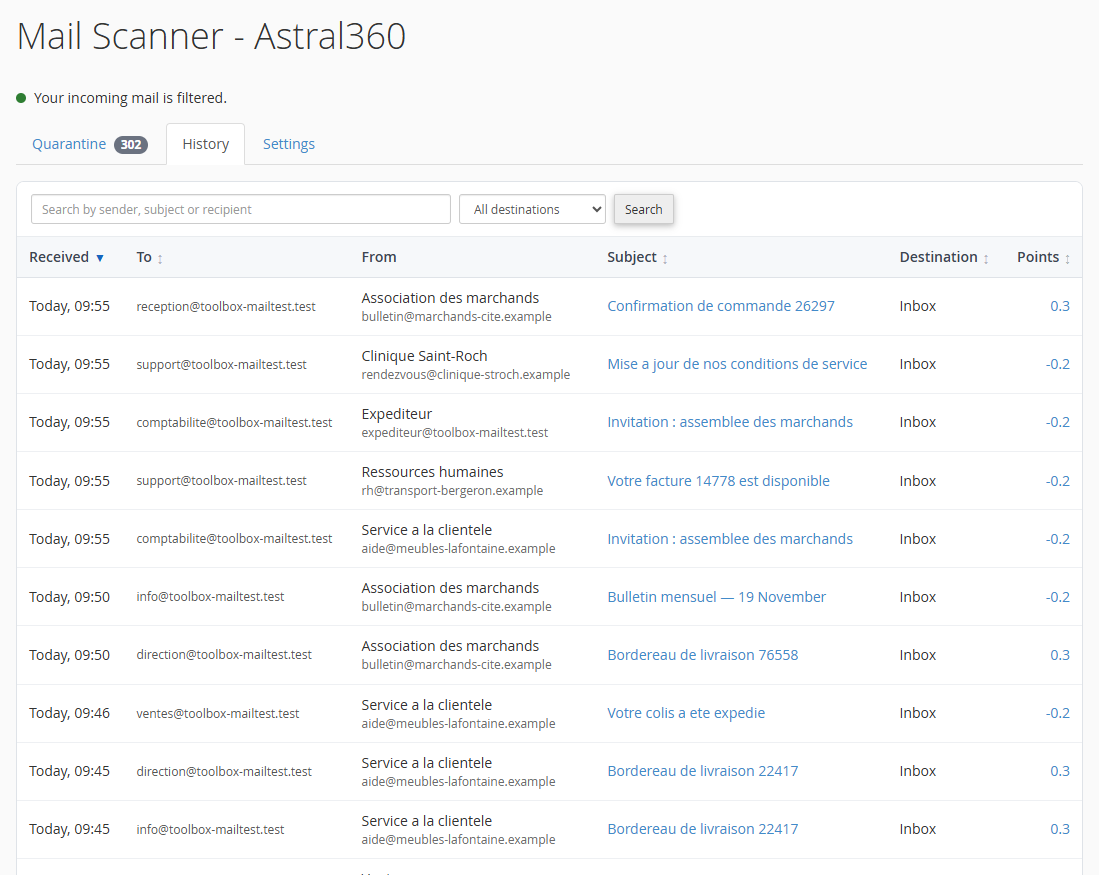
Les messages reçus par le compte ces derniers jours, et où chaque copie est allée : Boîte de réception, Dossier (les filtres du client), Courrier indésirable, Quarantaine, Boîte de réception (libéré), Supprimé, Redirigé, Autre ou Inconnu. Une recherche par expéditeur, objet ou destinataire, un filtre par destination et Effacer. Une page par message : les raisons de ses points en mots simples, ses en-têtes et les règles de SpamAssassin sous Afficher les détails techniques, et, sous Est-ce une erreur ?, le bouton qui contredit le verdict : Signaler comme pourriel ou Signaler comme légitime (un signalement ne déplace pas le message). Une copie en quarantaine s'ouvre dans la Quarantaine.
Les listes sont sur une carte blanche ; leurs titres de colonnes les trient, et un second clic inverse l'ordre : la date, le destinataire, l'objet, la destination et les points dans l'Historique (pas l'expéditeur, que l'index ne peut pas trier tel qu'il est affiché), et la date, le destinataire, l'expéditeur, l'objet et les points dans la Quarantaine. Dans l'Historique, le tri suit les pages, la recherche et le retour d'un message.
Réglages
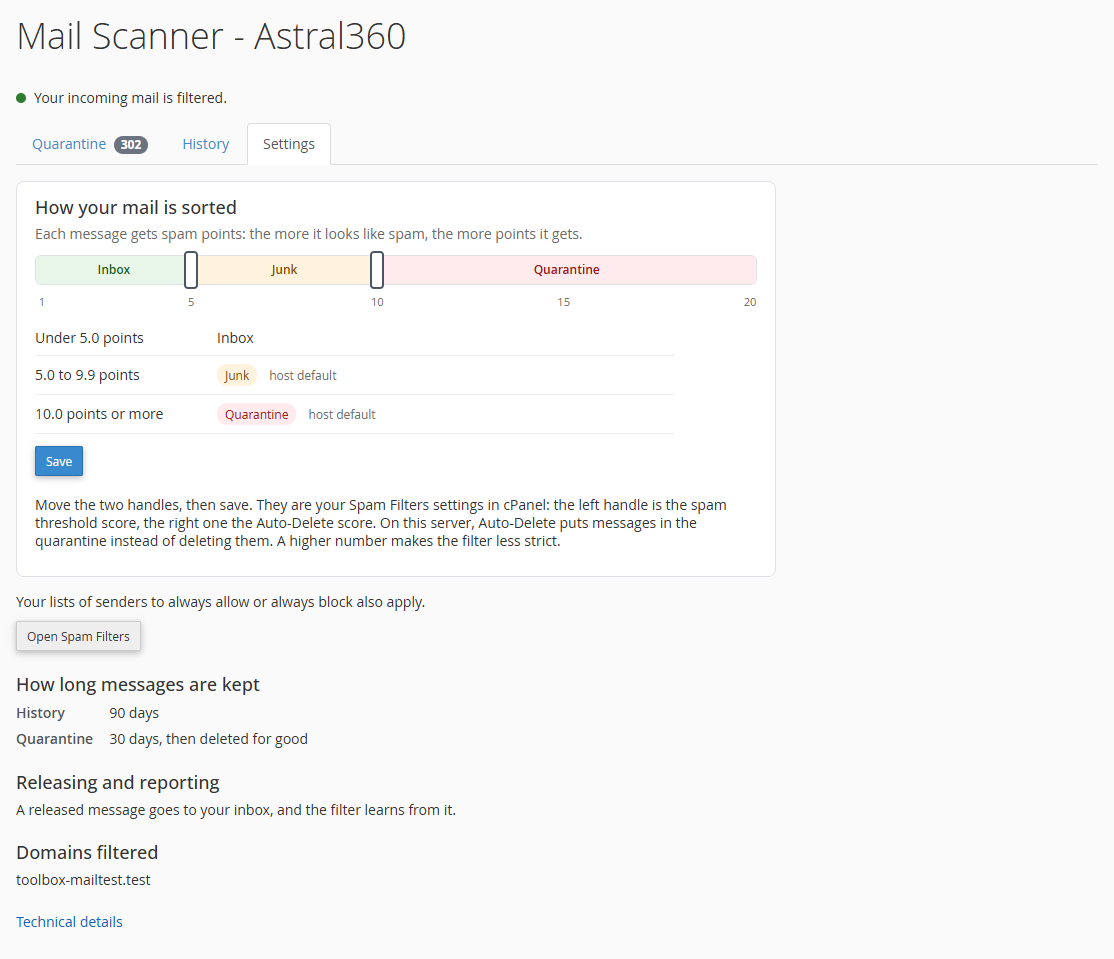
- Comment votre courrier est trié : les deux niveaux en deux poignées sur trois bandes, Boîte de réception, Courrier indésirable et Quarantaine, de 1 à 20 points entiers. Enregistrer les écrit comme réglages des Filtres anti-spam de cPanel, au nom du compte : la poignée de gauche est le seuil de pourriel, celle de droite la note de suppression automatique, qui sur ce serveur met en quarantaine au lieu de supprimer (d'ici une minute). Sous les bandes, les niveaux en vigueur et d'où ils viennent (votre réglage ou réglage de l'hébergeur). Revenir aux niveaux de votre hébergeur paraît quand le compte a ses propres niveaux, et les retire. Quand la Spam Box du compte est désactivée, la bande du milieu dit Boîte de réception, marqué comme pourriel.
- Pour toujours accepter ou toujours refuser un expéditeur, le client l'ajoute aux listes des Filtres anti-spam : Ouvrir les Filtres anti-spam.
- Combien de temps les messages sont conservés (historique et quarantaine), Libérer et signaler, Domaines filtrés, et Détails techniques (l'en-tête
X-Toolbox-Spam).
La page est en anglais ou en français, comme le cPanel du compte. Elle n'affiche que du texte : le HTML et les pièces jointes d'un message en quarantaine ne sont jamais ouverts.
La page et ce qu'elle lit sont installés hors de l'extension, dans les dossiers propres à cPanel (/usr/local/toolbox-mailcp, les modules AdminBin et UAPI de cPanel). Elle peut être désactivée par forfait dans WHM › Feature Manager (fonctionnalité Mail Scanner - Astral360).
Installation, mise à jour et retrait
- Installation (dans la console d'installation, voir Installation) : un filtre antipourriel précédent est retiré complètement (ses propres fichiers et logiciels sont supprimés) ; les réglages recommandés sont appliqués, l'apprentissage partagé mis en place, le service d'analyse installé et le serveur de courrier branché ; la quarantaine est activée ; la Spam Box de cPanel est activée une fois pour chaque compte (en arrière-plan, quelques comptes chaque minute), et pour chaque compte créé ensuite ; la page client est installée. Un client qui désactive ensuite sa Spam Box est respecté. Une seule question peut être posée : changer les réglages DNS du serveur.
- Mise à jour depuis 0.2.x : comme une installation pour ce qui est nouveau (quarantaine, Spam Box, page client, le serveur de courrier rebranché pour ses nouvelles routes), sauf un choix déjà fait par l'administrateur, qui est gardé. L'onglet Search de WHM et les textes de messages gardés disparaissent : les textes sont effacés une fois le nouveau service d'analyse en marche, et l'historique que garde l'index reste.
- Un seul interrupteur, l'enregistrement toujours actif (depuis 0.3.10) : les trois lignes « Service d'analyse », « Enregistrement automatique » et « Le courrier atteint cette extension » sont devenues la seule ligne « Mail Scanner » ; une mise à jour retire le fichier de l'« Enregistrement automatique » (
/var/cpanel/toolbox/mail-scanner-recording), et le planificateur du noyau enregistre chaque minute. Un retrait suspend l'enregistrement pendant qu'il tourne. - L'apprentissage partagé à la mise à jour (depuis 0.3.8) : une mise à jour depuis une version précédente fait passer un serveur dont chaque compte apprend seul à l'apprentissage partagé dans sa propre base, une seule fois ; une mise à jour suivante garde la façon choisie par l'administrateur, et une mémoire déjà partagée est gardée. Quand ce n'est pas possible (DBD::mysql absent, par exemple), État du serveur dit pourquoi.
- Le mot de passe de l'apprentissage mis à part (depuis 0.3.9) : chaque installation et mise à jour met un mot de passe d'apprentissage que les comptes pouvaient lire (un réglage Redis ou SQL écrit à la main) dans un fichier que seul SpamAssassin peut lire ; rien ne redémarre.
- Les fonctions antipourriel dans chaque forfait (depuis 0.3.6) : une installation ou une mise à jour active une fois le filtre antipourriel et la Spam Box de cPanel dans chaque liste de fonctions (WHM › Feature Manager), et la tâche horaire le fait dans une liste créée depuis. Les comptes qui ne pouvaient pas avoir la Spam Box la reçoivent alors, une fois. Une liste n'est activée qu'une seule fois : un administrateur qui retire ensuite ces fonctions est respecté. Un retrait les laisse activées.
- Le pourriel n'est plus refusé à l'arrivée (depuis 0.3.5) : tout ce qui atteint la note de la quarantaine y va. Le réglage de cPanel qui refuse le courrier entrant au-dessus d'une note de pourriel (
acl_deny_spam_score_over_int) est recommandé à 0 (désactivé) ; tant qu'il refuse encore, la ligne « Le pourriel n'est pas refusé à l'arrivée » d'État du serveur le dit. - Le serveur de courrier rebranché à la mise à jour : une mise à jour rebranche le serveur de courrier quand il tourne encore avec le branchement d'une version précédente, si l'extension est activée ; sinon la ligne « Mail Scanner » d'État du serveur dit à réparer, avec Réparer. Les réglages qu'un administrateur a écrits sous le branchement de la 0.1.x dans
/etc/exim.conf.local(message_logs = false, par exemple) gardent leur section quand il est remplacé ou retiré. - La page et les crochets d'un filtre antipourriel précédent dans cPanel : chaque installation et mise à jour retire la page qu'un ancien filtre antipourriel a laissée dans le groupe Courriel de cPanel, et le code qu'il faisait exécuter par cPanel, une fois ce filtre arrêté. Leurs fichiers sont mis de côté sous
/var/lib/toolbox-mail/legacy-backup/<date>, pas effacés, et la liste de fonctionnalités de chaque forfait ne perd que sa ligne, après une copie. Un crochet que cPanel ne sait pas retirer seul reste, et l'installation dit de le supprimer dans WHM, sous Development › Manage Hooks. - Désactiver (Options › Extensions) : la page client se ferme tout de suite, et d'ici une minute ou deux le courrier revient au filtrage du pourriel de cPanel ; l'enregistrement, le nettoyage de l'historique et la purge des quarantaines continuent. Voir Installation → Ajouter et retirer des extensions.
- Retrait (Options › Extensions, dans la console) : le courrier revient au filtrage du pourriel propre à cPanel, le serveur de courrier redémarre quelques secondes et le service d'analyse est retiré, avec la page client. Ce que cette extension a enregistré est effacé pour de bon : l'index des messages, ses journaux et les messages retenus dans la quarantaine de chaque compte. Restent : ses réglages de SpamAssassin, l'apprentissage partagé, les moteurs qu'elle a installés, la Spam Box de chaque compte, et ce qu'elle a mis de côté d'un filtre précédent ou d'un ancien serveur d'apprentissage. La case Remettre aussi les valeurs du serveur d'avant Mail Scanner remet aussi les réglages de SpamAssassin, de WHM et du serveur de courrier que Mail Scanner a changés ; un réglage changé à la main depuis reste tel quel.
Tâches planifiées
Lancées par le planificateur du noyau ; chaque passage va dans /var/log/toolbox-scheduler.log.
| Tâche | Quand | Même extension désactivée |
|---|---|---|
| Enregistrement des messages | chaque minute | oui |
| Nettoyage de l'historique | chaque nuit à 3 h 20 | oui |
| Purge des quarantaines | chaque nuit à 3 h 50 | oui |
| Vérifications du serveur | chaque nuit à 4 h 35 | non |
| Apprentissage des messages libérés | toutes les 5 minutes | non |
| Fonctions antipourriel des nouvelles listes de fonctions | chaque heure, à la 20ᵉ minute | non |
| Spam Box des comptes | chaque minute, tant qu'il reste des comptes à faire | non |
Carte des données et des fichiers
| Chemin | Rôle |
|---|---|
extensions/mail-scanner/var/settings.user.json |
Vos réglages (gardés par les mises à jour ; les défauts sont dans config/settings.default.json) |
extensions/mail-scanner/var/setup-report.json |
Le dernier rapport des vérifications du serveur |
/etc/toolbox-mailscand/config.json |
Les réglages du service d'analyse (nombres du Courrier indésirable et de la Quarantaine, espace disque libre) |
/usr/local/toolbox-mailscand/ |
Le service d'analyse |
/var/lib/toolbox-mail/mail-scanner.db |
L'index des messages (SQLite, root seulement) |
/var/lib/toolbox-mail/ |
Aussi : les valeurs d'avant Mail Scanner (initial-values, gardées par le retrait), la file d'apprentissage, ce qui a été mis de côté d'un filtre précédent (legacy-backup/) |
/etc/toolbox-mail-high-scores |
Le nombre de la quarantaine de chaque domaine, pour Exim, compilé chaque minute à partir des notes de suppression automatique des comptes |
/home/<compte>/.toolbox-quarantine/ |
La quarantaine du compte, écrite par Exim sous l'identité du compte |
/usr/local/toolbox-mailcp/ |
La page client dans cPanel |
/etc/mail/spamassassin/zz_toolbox-mail.cf |
Les notes de l'onglet Réglages de l'analyse |
/etc/mail/spamassassin/zz_toolbox-networks.cf |
Les serveurs comptés comme les nôtres, enregistrés dans l'onglet Réglages de l'analyse (gardé au retrait, sauf si la case de remise des valeurs est cochée) |
/etc/mail/spamassassin/zz_toolbox-low.cf |
La note de pourriel de SpamAssassin, égale à Courrier indésirable dès |
/etc/mail/spamassassin/zz_toolbox-*.cf |
Les autres réglages de SpamAssassin que l'extension écrit (apprentissage, compléments) |
/var/log/toolbox-mail/ |
Le flux d'événements du service d'analyse |
/var/log/toolbox-mail-scanner.log |
Les notes propres à cette extension |
/var/log/toolbox-scheduler.log |
Chaque passage de ses tâches planifiées (voir plus haut) |