
Mail Disk Space
Suivi de l'espace courriel par compte avec quotas par forfait, dérogations par compte et rapports automatiques de dépassement.
Version 2.1.3 · Extension Store, gratuite · requiert PHP 7.4+ et un Astral Toolbox avec le style commun et le planificateur de tâches Suivre l'usage du stockage courriel par compte cPanel, avec dérogations de quota par compte et rapports automatiques de dépassement.
Mail Disk Space mesure le dossier de courrier de chaque compte (du sur <home>/mail), le compare au quota de son forfait (en Go) multiplié par un multiplicateur par compte optionnel, et rapporte les comptes au-delà de quota + marge : à l'écran, et par notification (après chaque analyse planifiée, ou à la demande).
Elle peut aussi afficher une ligne « Email disk usage » sur la page cPanel de chaque compte, par un module copié dans cPanel.
Trois onglets : Analyse, Dérogations, Configuration.
Les libellés ci-dessous sont ceux de la page en français ; en anglais, la page dit Scan, Overrides, Configuration.
Onglet Analyse
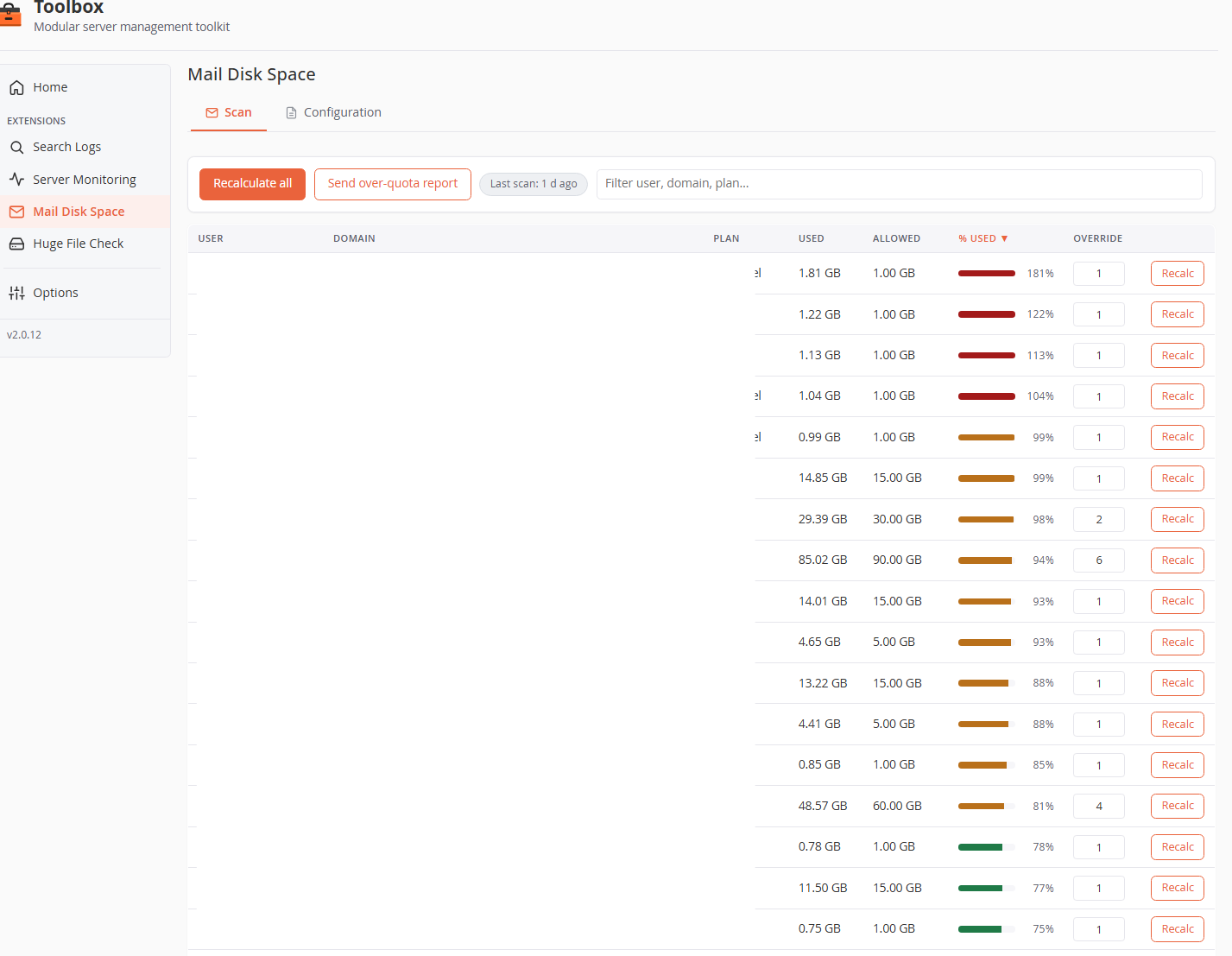
- Tout recalculer : mesure de nouveau chaque compte vérifié. L'analyse tourne seule sur le serveur : une barre compte les comptes, et vous pouvez quitter la page ; le tableau se met à jour à la fin. Une seule analyse tourne à la fois : le bouton attend pendant qu'une tourne, planifiée ou non.
- Envoyer le rapport des dépassements : envoie maintenant le rapport de la dernière analyse, par les notifications du plugin. Il ne mesure rien. Si aucun compte n'est au-delà de son quota, rien n'est envoyé et la page le dit.
- Dernière analyse : l'âge de la dernière analyse complète, vert quand elle est fraîche, ambre après 3 jours ou si elle n'a jamais roulé. Le Recalculer d'un compte ne le change pas.
- Filtre : filtre le tableau par utilisateur, domaine ou forfait pendant la frappe.
Le tableau
Une ligne par compte vérifié : un compte dont le forfait n'a pas de quota (onglet Configuration) n'est ni mesuré ni listé ; une ligne sous le tableau en donne le nombre. Les colonnes, triables (défaut : l'utilisation, la plus pleine d'abord) :
| Colonne | Signification |
|---|---|
| Compte | L'utilisateur cPanel, son domaine principal en dessous. |
| Forfait | Son package WHM. |
| Utilisation | Une jauge (verte sous 80 %, ambre dès 80 %, rouge dès 100 %), utilisé / permis en Go, le %, et ×1,5 quand le compte a un multiplicateur. Un tiret s'il n'a pas été mesuré. |
| Recalculer | Mesure de nouveau ce compte. |
Les lignes au-delà du quota sont surlignées. Un badge explique une ligne sans chiffre ; pointez-le pour lire pourquoi :
- Non mesuré : le dossier de courrier n'a pas pu être mesuré (son dossier personnel est introuvable, son dossier de courrier mène à un dossier qui n'est pas au compte, ou sa taille n'a pas pu être lue). Sa page cPanel garde le dernier chiffre pendant au plus 7 jours.
- Aucun dossier de courriel : le compte n'en a pas ; 0 est son vrai chiffre.
Onglet Dérogations
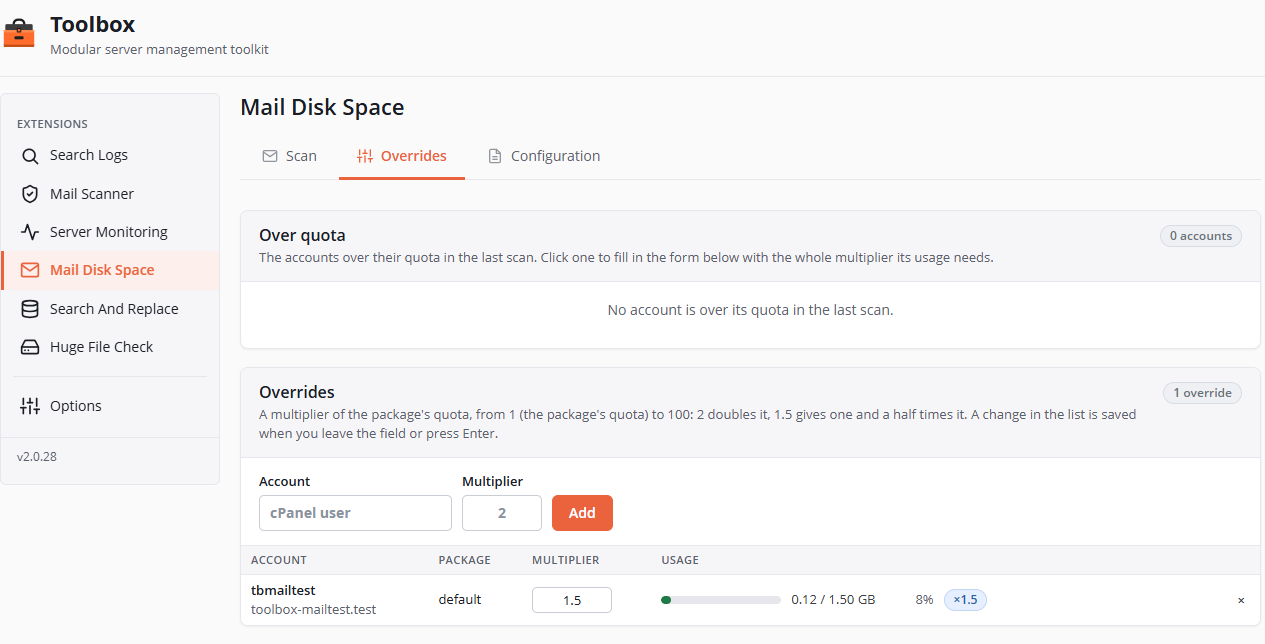
Une dérogation donne à un compte un multiplicateur du quota de son forfait : de 1 (le quota du forfait) à 100, décimales acceptées (1,5 = une fois et demie le quota du forfait, 2 = le double). Elle se pose sur les comptes de la dernière analyse.
- Au-delà du quota : les comptes au-delà de leur quota dans la dernière analyse, les plus pleins d'abord. Cliquez sur l'un d'eux (ou sur son bouton ×N) pour remplir le formulaire avec le multiplicateur entier dont son utilisation actuelle a besoin ; tapez vous-même un multiplicateur décimal si vous préférez.
- Le formulaire : un compte (la liste propose les comptes vérifiés) et un multiplicateur, puis Ajouter. Mettre
1revient à retirer la dérogation. - Dérogations : chaque dérogation posée, avec le forfait et l'utilisation du compte. Changez un multiplicateur dans son champ : il est enregistré quand vous quittez le champ ou appuyez sur Entrée. × la retire : le compte revient au quota de son forfait.
Enregistrer ne mesure rien : le quota est recalculé à partir du dernier chiffre, donc les listes suivent aussitôt, comme le chiffre de la page cPanel du compte. Pendant une analyse complète, la dérogation est enregistrée quand même et les résultats de cette analyse en tiennent compte.
Onglet Configuration
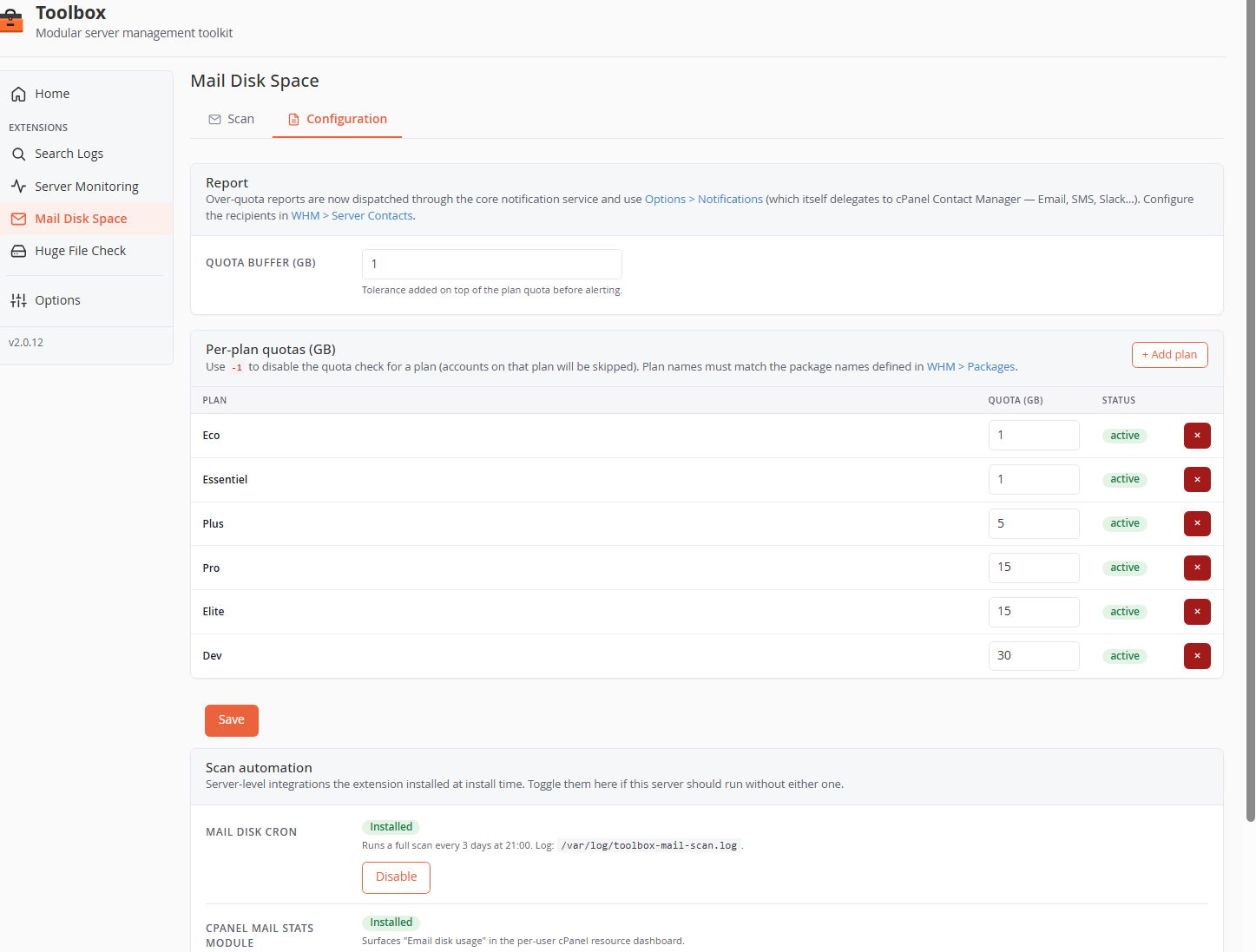
Un seul formulaire, un seul Enregistrer en bas (il dit combien de changements ne sont pas encore enregistrés).
Quotas par forfait
Chaque forfait du serveur, en une seule liste triée par nom et coupée en deux colonnes : les forfaits de WHM → Packages, plus le forfait de chaque compte analysé que WHM ne liste plus. Rien n'est à taper. Un badge compte les forfaits vérifiés (3 forfaits vérifiés sur 5).
- Un quota est un nombre entier de Go, de 0 à 100 000.
- Vide ou 0 : non vérifié. Les comptes de ce forfait ne sont ni mesurés ni listés dans l'onglet Analyse.
- Le nouveau quota d'un forfait compte dès la prochaine analyse.
Quotas livrés : Eco : 1, Essentiel : 1, Plus : 5, Pro : 15, Elite : 15, Dev : 30 ; tout autre forfait commence non vérifié.
Réglages
| Réglage | Défaut | Notes |
|---|---|---|
| Marge de quota | 1 Go | Ajoutée par-dessus le quota d'un compte avant qu'il compte comme au-delà de son quota (de 0 à 10 000 Go, au dixième près). Rétablir remet le défaut. |
| Analyse planifiée | Activée (après l'installation), lundi et jeudi à 21:00 | Un interrupteur, les jours, l'heure (heure du serveur) ; Rétablir remet les jours et l'heure par défaut. Mesure chaque compte vérifié, puis envoie le rapport des dépassements quand l'un d'eux dépasse son quota, par les notifications du plugin (Options → Réglages → Courriel et notifications). Lancée par le planificateur de tâches du plugin : ses passages sont dans /var/log/toolbox-scheduler.log, et la ligne sous le réglage montre le dernier. |
| Utilisation dans cPanel | Activée (après l'installation) | Affiche « Email disk usage » sur la page cPanel de chaque compte, à partir du fichier d'utilisation que l'analyse laisse dans le compte (~/.cpanel/mailsizeinfo). Le module est /var/cpanel/perl/Cpanel/ResourceUsage/Custom/emaildiskusage.pm. |
Si le réglage dit que le planificateur de tâches n'est pas installé, mettez Astral Toolbox à jour (Options → Version) : l'analyse ne démarre pas sans lui.
Le chiffre dans cPanel
La ligne Email disk usage de la page cPanel d'un compte montre le chiffre de la dernière analyse. Un chiffre de plus de 7 jours n'est plus affiché : la ligne disparaît pour ce compte, parce que le nombre n'est plus fiable.
Elle disparaît quand aucune analyse n'a atteint le compte depuis 7 jours :
- L'analyse planifiée est désactivée et personne n'a appuyé sur Tout recalculer pendant ce temps.
- L'extension est désactivée, ou sa licence a pris fin : plus rien n'analyse.
- L'analyse ne peut plus mesurer ce compte ou écrire son chiffre. Pointez le badge Non mesuré de l'onglet Analyse pour lire pourquoi.
Toute analyse la ramène, pour 7 jours de plus : Tout recalculer dans l'onglet Analyse, Recalculer sur la ligne du compte, ou le prochain passage de l'analyse planifiée. Si l'extension est désactivée, réactivez-la d'abord dans Options → Extensions.
Un cas reste ouvert. La limite de 7 jours fait partie du module cPanel, et le module arrive avec une mise à jour de l'extension. Un serveur dont la licence avait déjà pris fin ne peut pas recevoir cette mise à jour : il garde son ancien module, qui continue d'afficher le dernier chiffre, si vieux soit-il. Retirer dans Options → Extensions enlève le module, et le chiffre avec lui. Une licence valide laisse de nouveau passer la mise à jour.
Le rapport des dépassements
Envoyé par les notifications du plugin (sujet [<hostname>] Astral Toolbox - Courriel au-delà du quota en français) quand au moins un compte est au-delà de permis + marge, dans la langue de l'admin :
- Courriel HTML : un tableau de contexte (serveur, nombre, heure de la dernière analyse complète), puis une ligne par compte (Boîte, Domaine, Utilisé, Quota, %), le plus gros dépassement d'abord, avec un badge rouge dès 150 %.
- Jumeau en texte brut : une ligne
Utilisateur : <user> (<domaine>) est au-delà de son quota X / Y Gopar compte (ce que reçoivent les canaux SMS et Slack ; en anglais, la ligne des premières versions).
Installation, mise à jour et retrait
- L'installation active l'analyse planifiée et installe le module cPanel.
- Mise à jour depuis 2.0.x : l'analyse garde son état (activée ou non) et prend les jours par défaut (lundi et jeudi à 21:00) jusqu'à ce que vous les changiez ; les forfaits gardent leurs quotas, et
-1se lit comme 0 (non vérifié). Un multiplicateur sous 1 (2.0.x permettait0pour cesser de vérifier un compte) est retiré : ce compte revient au quota de son forfait, et l'installation le nomme. Les fichiers de la tuile d'accueil sont retirés. - Mise à jour depuis 1.x garde votre choix : si le fichier cron de 1.x (
/etc/cron.d/toolbox-mail-scan) était là, l'analyse planifiée est activée et ce fichier est retiré ; sinon, l'analyse planifiée reste désactivée. Un module cPanel plus récent remplace l'ancien. - Retirer (Options → Extensions) enlève le module cPanel, le fichier d'utilisation laissé dans chaque compte, le fichier cron et le journal de 1.x s'il y en a, et efface les réglages, les multiplicateurs et les résultats en cache. Pendant une analyse, le retrait attend : appuyez de nouveau une fois l'analyse terminée.
Données et fichiers
| Chemin | Rôle |
|---|---|
extensions/mail-disk-space/config/settings.default.json |
Défauts livrés (quotas par forfait, marge, analyse planifiée désactivée jusqu'à ce que l'installation l'active, ses jours et son heure) |
extensions/mail-disk-space/config/settings.user.json |
Vos réglages (gardés par les mises à jour) |
extensions/mail-disk-space/var/scan-cache.json |
Résultats de la dernière analyse (root seulement) |
extensions/mail-disk-space/var/overrides.json |
Multiplicateurs par compte (seulement les valeurs au-dessus de 1) |
extensions/mail-disk-space/var/scan-progress.json |
Progression de la dernière analyse complète, pour l'onglet Analyse |
extensions/mail-disk-space/var/mail-scan.lock |
Une seule analyse à la fois |
<dossier personnel du compte>/.cpanel/mailsizeinfo |
Deux lignes (octets utilisés, octets permis) lues par le module cPanel, écrites avec les droits du compte (le dossier personnel peut être sur /home2, /home3…) |
/var/log/toolbox-scheduler.log |
Chaque passage de l'analyse planifiée (le planificateur de tâches du plugin) |