
Configuration du noyau (Options)
Les trois onglets d'Options — Settings (General, Email & notifications), Extensions, Version —, la page d'ouverture, la langue, les notifications, et comment ajouter ou retirer des extensions.
Tout ce qui relève du noyau (par opposition à une extension précise) se configure sous Options, en bas de la barre latérale du plugin. Options est une page à trois onglets : Settings (il s'ouvre en premier, sur sa partie General), Extensions et Version. Les anciens liens fonctionnent encore : Options → General ouvre Settings › General, Options → Notifications ouvre Settings › Email & notifications, et Options → Store ouvre Extensions.
L'interface suit votre langue (voir Language plus bas). En français, l'onglet Settings s'appelle Réglages, ses parties Général et Courriel et notifications, et les boutons Remove, Remove anyway, Repair et le lien Restore s'appellent Retirer, Retirer quand même, Réparer et Rétablir. Cette page garde les noms anglais, ceux de l'interface en anglais.
Sous la plupart des champs, une ligne Default: … donne la valeur d'origine ; un lien Restore y apparaît quand la valeur diffère.
Onglet Settings
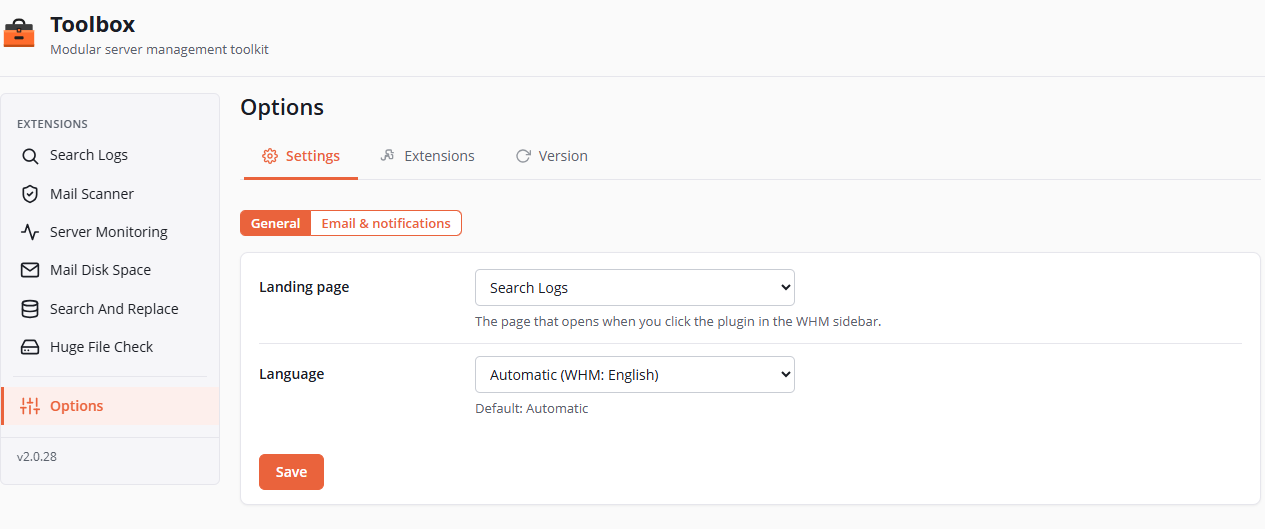
Les préférences du plugin, puis la façon dont ses alertes quittent le serveur, en deux parties choisies dans le menu en haut de l'onglet : General et Email & notifications (?action=options/settings&part=general ou &part=email). Une seule partie est affichée à la fois, avec son propre Save ; un enregistrement ou un test ramène à la même partie.
General
| Champ | Défaut | Comportement |
|---|---|---|
| Landing page | Search Logs | La page qui s'ouvre quand vous cliquez sur le plugin dans la barre latérale de WHM. La liste offre les extensions activées. Si l'extension choisie est désactivée plus tard, le plugin ouvre Search Logs, sinon la première extension activée, sinon Options → Extensions ; il revient à votre choix quand elle est réactivée, tant que General n'a pas été enregistré entre-temps (la liste montre alors la page de repli, et l'enregistrer la garde). Sans aucune extension activée, la liste est remplacée par No extension is enabled: the plugin opens Options › Extensions. |
| Language | Automatic | Automatic (WHM: …) suit la langue choisie dans WHM par l'administrateur qui regarde la page : le français pour fr, l'anglais sinon. English ou Français en force une. Les courriels envoyés par les tâches planifiées suivent le même choix, avec la langue WHM de root en Automatic. |
Il n'y a plus de page d'accueil ni de tuiles depuis le noyau 2.0.26 : voir L'interface.
Email & notifications
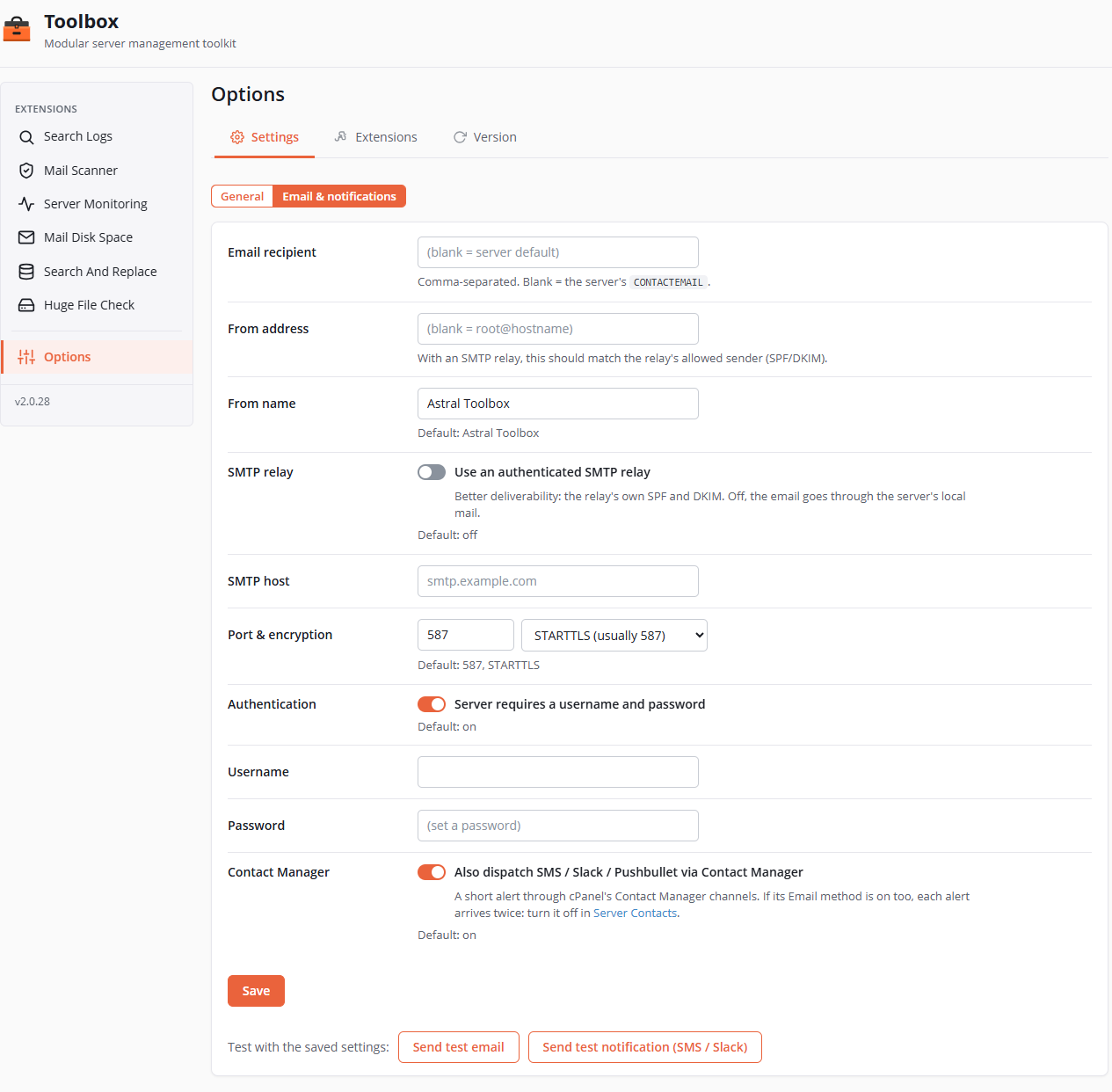
Cette partie configure le Notifier central utilisé par le noyau et toutes les extensions. Comprendre le modèle de livraison rend les champs évidents.
Comment fonctionne la livraison. Chaque notification (sujet + corps texte + corps HTML optionnel) est expédiée sur un maximum de deux canaux indépendants :
- Courriel — toujours, via PHPMailer. Le rapport HTML complet est envoyé par le plugin lui-même :
- Avec un relais SMTP → connexion directe à votre relais (hôte, port et chiffrement ci-dessous). Les connexions TLS et SSL imposent la validation du certificat (pas de certificats auto-signés).
- Sans relais → le message est construit par PHPMailer et remis au serveur de courrier local (
/usr/sbin/sendmail -t -oiviaproc_open, ce qui fonctionne même sur les PHP durcis oùpopen/mail()sont désactivés). - Il n'y a aucune limite de taille : les rapports HTML complets passent toujours.
- Chaque courriel part en priorité normale (sans en-tête
X-Priority).
- Contact Manager (SMS / Slack / Pushbullet / …) — seulement si la bascule est active. Une version texte courte est expédiée via l'
icontactde cPanel, qui la diffuse vers les canaux configurés dans WHM → Server Contacts. Le corps est plafonné à 8 000 octets (sous le seuil de rejet silencieux d'icontact). L'importance qu'une extension donne à sa notification ne règle que le niveau de cette alerte (haut, moyen ou bas) ; son nom d'événement est toujoursAstralToolbox.
Aucun canal n'est un repli pour l'autre : un échec de courriel ne bascule pas vers le SMS, et vice-versa. Les échecs sont journalisés (voir Diagnostics plus bas).
Éviter les courriels en double : si « Contact Manager » est actif et que la méthode Email est aussi activée dans WHM → Server Contacts, chaque alerte arrive deux fois (une fois riche via PHPMailer, une fois courte via icontact). Désactivez la méthode Email dans Server Contacts et n'y gardez que SMS/Slack.
| Ligne | Défaut | Notes |
|---|---|---|
| Email recipient | (vide) | Adresses séparées par des virgules. Vide → le CONTACTEMAIL du serveur (dans /etc/wwwacct.conf). |
| From address | (vide) | Vide → root@<hostname>. Avec un relais SMTP, mettez ici un expéditeur que votre relais accepte (SPF/DKIM). |
| From name | Astral Toolbox |
Nom affiché dans la ligne From. |
| SMTP relay — Use an authenticated SMTP relay | désactivé | Désactivé → le courrier local du serveur ; activé → les champs SMTP ci-dessous s'appliquent. |
| SMTP host | — | Nom d'hôte du relais (requis quand le relais est activé). |
| Port & encryption | 587 / STARTTLS |
STARTTLS (usually 587), SSL/TLS (usually 465) ou None (not recommended) ; le port va de 1 à 65535. |
| Authentication — Server requires a username and password | activé | Avec le relais, le plugin s'y connecte avec le nom d'utilisateur et le mot de passe ci-dessous (SMTP AUTH) ; le nom d'utilisateur est alors requis. |
| Username / Password | — | Le mot de passe est stocké dans var/notifications.json (root seulement, 0600). Laisser le champ mot de passe vide lors d'un ré-enregistrement conserve le mot de passe existant ; le texte du champ dit si un mot de passe est enregistré. |
| Contact Manager — Also dispatch SMS / Slack / Pushbullet via Contact Manager | activé | Le second canal décrit plus haut. |
Save refuse, avec une phrase qui dit pourquoi, une adresse From ou un destinataire invalide et, relais activé, un hôte manquant, un port hors de 1 à 65535 ou un nom d'utilisateur manquant quand Authentication est activé.
Les sujets des courriels sont préfixés automatiquement : [<hostname>] Astral Toolbox - <sujet> (l'alerte du Contact Manager n'a pas le [<hostname>]).
Tester avec les réglages enregistrés. Les deux boutons de la ligne Test with the saved settings utilisent les réglages enregistrés en dernier : enregistrez d'abord, puis testez.
- Send test email : exerce uniquement le chemin PHPMailer/courriel et indique le destinataire et le transport utilisé (ou l'erreur exacte).
- Send test notification (SMS / Slack) : exerce uniquement le chemin icontact.
Diagnostics. Le Notifier conserve un journal glissant des 20 dernières tentatives de livraison (var/notifier-debug.log, root seulement) avec horodatages, transport, destinataires, codes de sortie et stderr. La page ne l'affiche pas : lisez-le par SSH, c'est le premier endroit à regarder quand une notification « a été envoyée mais jamais reçue ».
Depuis le noyau 2.0.28. Les réglages Notification tag, Default priority (et son choix Disabled, qui coupait toutes les notifications) et le tableau Detected channels ont disparu. Les anciennes valeurs sont ignorées, puis effacées au prochain enregistrement.
Onglet Extensions
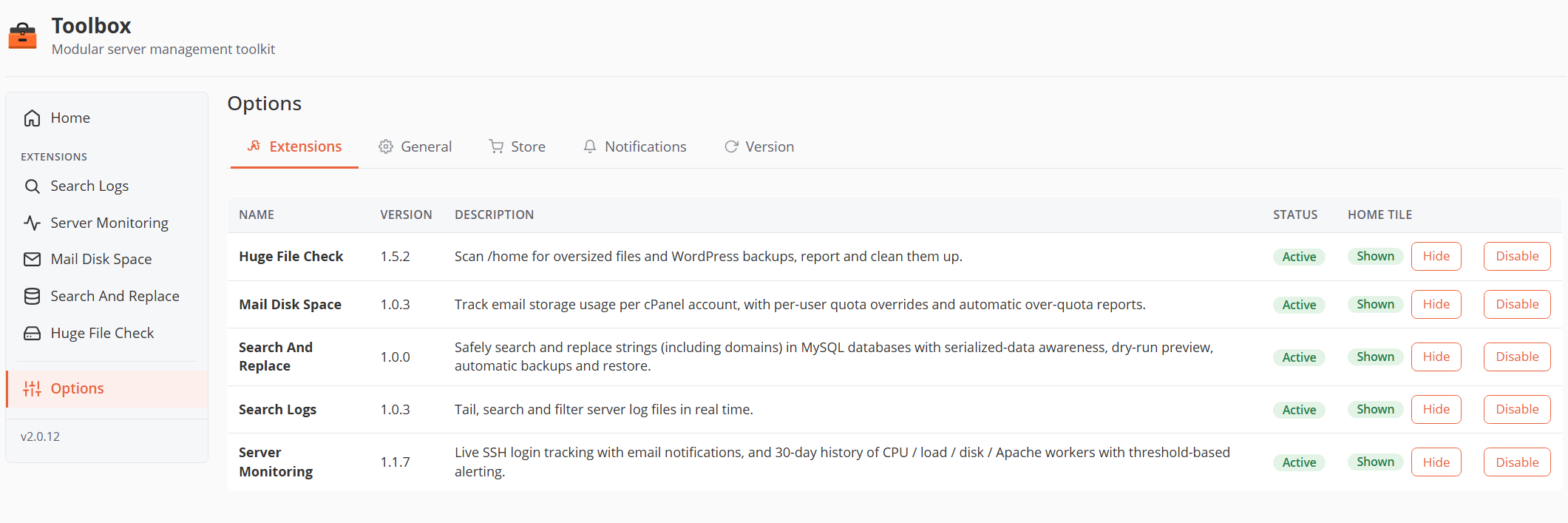
Deux listes : Installed, ce que ce serveur a, puis Available in the Store, ce que le catalogue offre et qu'il n'a pas encore.
Installed
Chaque extension trouvée sur le disque (extensions/<slug>/manifest.php), incluse ou installée depuis la Store.
| Colonne | Signification |
|---|---|
| Extension | Son nom et sa description, dans votre langue (tirés de son dossier lang/, sinon de son manifest.php). Un badge Paid marque une extension payante ; un badge DEV une extension réservée DEV, sur un serveur qui a l'accès DEV. |
| Version | La version installée, et vX.Y.Z available quand la Store en a une plus récente. |
| Status | Son état : Enabled (vert : son entrée de barre latérale, ses pages et ses tâches planifiées sont actives), Disabled (gris : les fichiers restent sur le disque mais rien n'est chargé) ou Not available (rouge : une extension réservée DEV sur un serveur sans l'accès DEV de Toolbox et sans licence valide pour elle, ou une copie du canal dev sur un serveur qui ne suit pas dev ; elle ne charge rien, garde ses fichiers et ses réglages, et revient d'elle-même dès qu'elle a une licence, sauf si vous l'avez désactivée). Pour une extension payante, sa licence : Licensed, Trial · N days left, Licence expired ou Licence suspended (avec un badge grace pendant les 4 heures où elle fonctionne encore), ou Licence needed (aucun abonnement ni essai actif : elle ne charge rien). Puis ce qui sort de l'ordinaire : Could not load, Files damaged, Removal not finished, Removal in progress, chacun avec une phrase qui dit quoi faire. |
Actions, seulement celles qui s'appliquent :
- Enable / Disable : bascule l'extension sans toucher à ses fichiers ni à ses réglages. Désactiver est la bonne façon de mettre une extension en pause. Sur une extension verrouillée (Not available ou Licence needed), Enable n'est pas offert : Disable demande donc une confirmation, car on ne peut pas la rallumer tant que le verrou dure. Enable n'est pas offert non plus pendant qu'une console tourne pour elle.
- Update : installe la version plus récente par la même chaîne qu'Install. Vos réglages sont préservés. Une extension que vous avez éteinte reste éteinte.
- Start N-day trial / Buy : sur une extension payante dont la licence a pris fin, depuis son offre de la Store.
- Repair : télécharge de nouveau ses fichiers, quand ils peuvent être abîmés (Could not load, Files damaged) ou qu'un retrait s'est arrêté à mi-chemin. Après un retrait arrêté, l'extension reste éteinte : il ne reste qu'à cliquer de nouveau sur Remove ; sinon, elle garde son état. Offert seulement quand le catalogue la liste et que sa licence le permet.
- Remove : une fois l'extension désactivée (ou verrouillée), lance ses étapes de retrait et supprime ses fichiers, ses réglages compris : une réinstallation plus tard repart de zéro. Sa confirmation dit ce que fait cette extension ; pour une extension réservée DEV ou incluse, elle prévient qu'il ne sera peut-être pas possible de la réinstaller sur ce serveur. Une extension incluse n'a ce bouton que quand la Store peut la rendre ; une fois retirée, une mise à jour du noyau ne la repose pas, jusqu'à ce que vous l'installiez de nouveau depuis la Store. Le bouton se bloque au premier clic et la page peut prendre quelques minutes. Si l'extension rapporte qu'elle n'a pas pu finir, elle reste dans la liste, éteinte, avec quoi faire, et un nouveau clic sur Remove reprend où elle s'est arrêtée. Mail Scanner retire tout : voir son entrée dans Installation.
- Remove anyway : apparaît à côté d'un retrait qui continue de refuser, pour le cas où cela ne changera pas (pas de Repair, ou Repair n'y fait rien) : l'extension part même si ses étapes de retrait ne peuvent pas finir, et la dernière page dit ce qui peut rester sur le serveur. Quand le refus dit d'attendre la fin de quelque chose, ce bouton n'apparaît pas pendant sa première heure : attendez, puis cliquez de nouveau sur Remove.
Deux lignes à part :
- Files damaged : un dossier dont le manifeste ne se charge plus est listé sous le nom de son dossier (ou son nom au catalogue), avec Repair quand le catalogue la liste, et Remove anyway. Ses étapes de retrait ne peuvent pas tourner, donc ce qu'il a mis en place peut rester sur le serveur.
- Removal not finished après une désinstallation (
install/uninstall.sh) arrêtée plus loin : ses étapes de retrait ont tourné, et ses fichiers sont tous là. Enable la rallume, mais ce que ces étapes ont retiré (son horaire, ce qu'elle a enregistré) ne revient pas : à remettre sur sa propre page. Ce que ces étapes avaient à dire reste sur la ligne.
Quand un verrou est certain (la licence a expiré ou a été suspendue et sa période de grâce est finie, ou une extension réservée DEV sans licence valide voit l'accès DEV lire faux depuis au moins 3 heures), Toolbox éteint l'extension lui-même, et la rallume quand la licence revient. Une extension réservée DEV sans aucun abonnement se rallume aussi au retour de l'accès DEV, toujours verrouillée, et Mail Scanner se rebranche alors au serveur de courrier. Une extension que vous avez désactivée vous-même reste éteinte.
La console d'installation et de retrait
Une extension qui le demande (Mail Scanner) s'installe et se retire dans une console : ses boutons Install, Update, Repair, Start trial et Remove ouvrent, juste sous sa ligne, la section Install and removal steps, qui montre ses étapes au fur et à mesure sur le serveur. Fermer la page ne les arrête pas. La ligne porte alors un badge (Installing, Waiting for your answer, Install stopped, Install failed, Removing, Removal stopped, Removal not finished) et offre Open the console ; une exécution arrêtée offre Resume, une installation qui a échoué Try again (pendant 24 heures), et la fin d'une exécution Back to the list. Le détail est dans Installation → La console d'installation et de retrait.
Available in the Store
Les extensions disponibles pour ce serveur qu'il n'a pas. La liste vient du catalogue de la plateforme d'activation pour ce serveur (activation.astral360.com), croisé avec le manifeste signé du canal que suit le serveur : une extension que la plateforme liste mais que ce canal n'a pas construite n'est pas affichée. Les extensions qu'un serveur voit dépendent de leur canal :
- extensions
stable: tous les serveurs. - extensions réservées DEV (
beta) : les serveurs qui ont l'accès DEV de Toolbox, quel que soit le canal du noyau, où elles portent un badge DEV. Sans l'accès DEV, une copie déjà installée qui déclarebeta, avec une licence valide, reste listée, sans le badge ; une fois retirée, elle n'est plus offerte. Depuis le noyau 2.0.27, de même pour une copie plus ancienne de cette extension : une copie qui ne déclare aucun canal (Search And Replace de l'ancienne Store), avec une licence valide, et une copiedevposée à la main avec un abonnement ou un essai actif. Leur prochaine mise à jour les remplace par la version actuelle. - extensions
dev: seulement les serveurs qui suivent le canal dev.
Ouvrir l'onglet récupère le catalogue à jour ; après l'un de ses boutons, une copie gardée en cache jusqu'à 1 heure est utilisée, vidée après chaque installation ou retrait et au changement de canal. Si le catalogue de la plateforme est injoignable, la liste se rabat sur le manifeste signé seul.
| Colonne | Valeurs |
|---|---|
| Extension | Le nom et la description, avec un badge Paid pour une extension payante et un badge DEV pour une extension réservée DEV. |
| Version | La version que la Store installerait. |
| Licence | Free pour une extension gratuite. Pour une payante : Licensed, Trial · N days left, Licence expired ou Licence suspended (avec grace), N-day free trial, ou Purchase required. |
Actions :
- Install : pour une extension gratuite, ou payante avec un abonnement ou un essai actif. Une confirmation demande
Install <nom> vX.Y.Z?, puis le plugin télécharge<slug>.zippar une autorisation de téléchargement, vérifie sa SHA-256 avec le manifeste signé, valide la structure de l'archive (aucun échappement de chemin), l'extrait dansextensions/<slug>/et l'active immédiatement. Une extension avec une console (Mail Scanner) s'active une fois ses étapes bien finies. - Start N-day trial : pour une extension payante qui peut être essayée ; elle s'installe et s'active tout de suite.
- Buy : ouvre la page d'achat de l'extension, quand elle en a une.
Si ni le catalogue de la plateforme ni le manifeste signé du canal ne peuvent être obtenus, la liste affiche un badge Offline, la raison (ou Could not reach the extension catalog server.) et un bouton Retry ; la liste Installed reste utilisable. Quand toutes les extensions que le catalogue offre sont installées, la liste dit Every extension the catalogue offers is installed.
Onglet Version
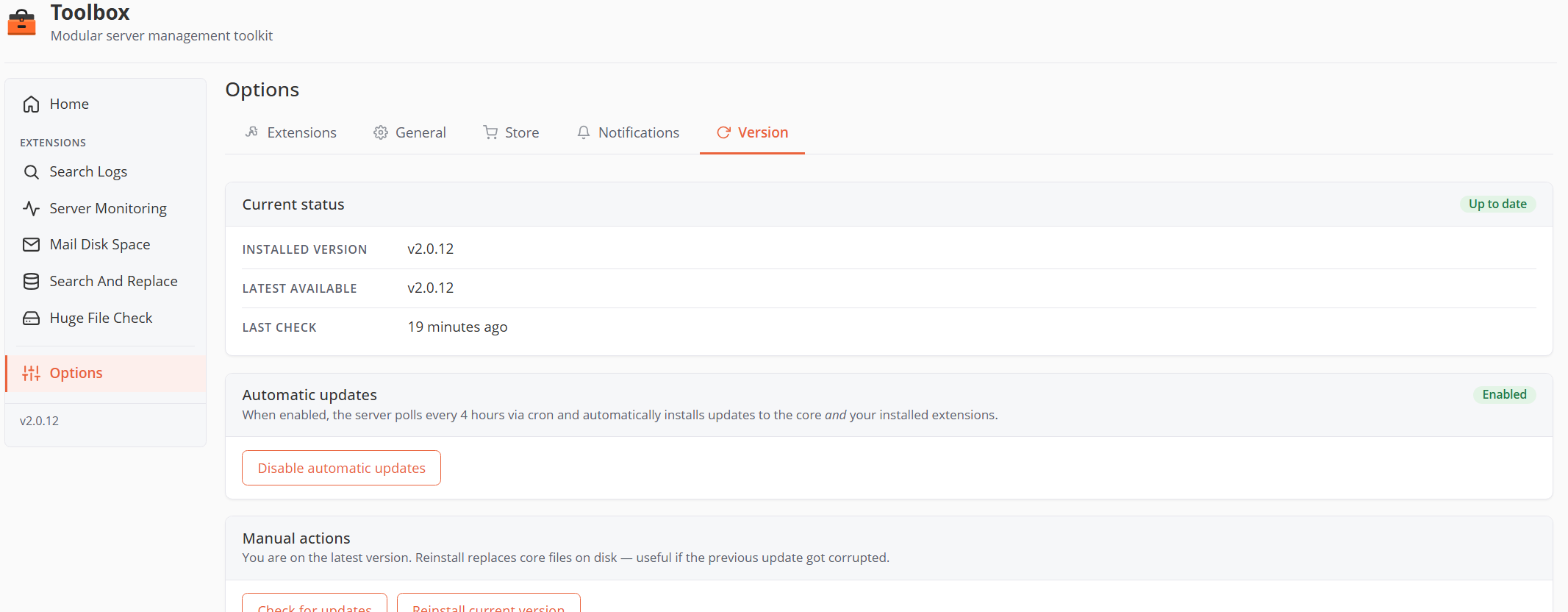
Current status
- Installed version (depuis
version.txt), Latest available (depuis le manifeste signé du canal ; unknown — update server unreachable hors ligne) et Last check (en temps relatif : 3 hours ago), avec un badge : Up to date, Update available, Channel switch pending ou Offline.
Automatic updates
Un badge Enabled ou Disabled, et le bouton Disable automatic updates / Enable automatic updates. Activées (par défaut), le cron /etc/cron.d/toolbox-auto-update passe toutes les 4 heures, communique avec la plateforme d'activation et installe les mises à jour du noyau et de vos extensions Store installées. Désactivez-les pour prendre les mises à jour à la main : le fichier cron reste, et chaque passage communique quand même avec la plateforme et rafraîchit Latest available, mais n'installe rien.
Update channel
Un badge donne le canal que suit le serveur. Sur un serveur qui a l'accès DEV de Toolbox (qu'Astral Internet donne serveur par serveur), une liste offre stable (le build de production encodé avec ionCube) et dev (le build de développement en clair), chacun avec sa version (stable · v2.0.28), puis Set channel ; l'onglet dit aussi que les extensions réservées DEV sont offertes dans la Store quel que soit le canal. Sans l'accès DEV, seul le badge stable paraît.
Après un changement, le badge d'état indique Channel switch pending et Switch to the … build (vX.Y.Z) apparaît sous Manual actions : cliquez dessus pour changer tout de suite. Si vous ne cliquez pas et que les mises à jour automatiques sont actives, la prochaine fait le changement. Un changement de canal remplace le noyau même à une version égale ou inférieure ; les réglages et les données sont conservés. Si les mises à jour automatiques sont actives, les extensions Store installées suivent à la prochaine mise à jour automatique ; une copie installée par le noyau 2.0.18 ou plus ancien, ou toute copie pendant que les mises à jour automatiques sont désactivées, passe au nouveau build à sa prochaine version.
- Régler
stablesur une installation en clair est refusé tant que le PHP de cPanel ne peut pas charger ionCube. - Si le serveur perd l'accès DEV pendant que dev est choisi, il suit de nouveau stable (l'onglet le dit) et revient de lui-même à dev si l'accès DEV revient.
Manual actions
- Check for updates : communique avec la plateforme, vide la version en cache et demande tout de suite la dernière version du canal.
- Install update (vX.Y.Z) : apparaît quand une mise à jour est disponible (pas pendant un changement de canal en attente) ; télécharge, vérifie la somme de contrôle avec le manifeste signé et l'applique. Les données sont préservées ; la page se recharge avec Update installed successfully — now running vX.Y.Z.
- Switch to the … build (vX.Y.Z) : apparaît quand le canal a changé (voir plus haut).
- Reinstall current version : quand le serveur est à jour, sans changement en attente ; remplace tous les fichiers du noyau sur le disque, utile si une mise à jour précédente a été corrompue.
Quand un passage au build stable est en attente et que le PHP de cPanel n'a pas de chargeur ionCube, un badge ionCube Loader missing remplace le bouton de changement et explique comment activer le chargeur (WHM → Tweak Settings → PHP loader).
La même mise à jour du noyau s'offre aussi au pied de la barre latérale (Update to X), quand une version plus récente existe.
Désinstallation
Il n'y a pas de bouton Uninstall : le plugin se retire par SSH, en une ligne — voir Installation → Désinstaller.
Où vit l'état du noyau
| Fichier | Contenu | Permissions |
|---|---|---|
var/state.json |
Extensions activées, extensions retirées à ne pas reposer, page d'ouverture, langue, mise à jour automatique, canal de mise à jour, dernière vérification, et ce que Toolbox suit lui-même (extensions éteintes faute de licence, retraits inachevés, échecs de chargement) | 0600 |
var/notifications.json |
Tout Settings › Email & notifications, y compris les identifiants SMTP | 0600 |
var/notifier-debug.log |
20 dernières tentatives de notification | 0600 |
var/runs/ |
Les exécutions de la console d'installation et de retrait (gardées 30 jours) | |
.remote-version.cache / .channel-versions.cache / .remote-catalog.cache |
Caches : dernière version et dernière version par canal (6 h, ou 15 min après un échec), catalogue de la Store (1 h) | |
extensions/<slug>/.build-channel |
Le canal du build de l'extension présent sur le disque (écrit à chaque installation ou mise à jour de l'extension) | |
/var/cpanel/toolbox/activation.json |
Jeton de licence, identifiant de licence (quand il est connu), identifiant de machine (seulement si le serveur n'en a pas un à lui), drapeau DEV, droits et facturation en cache. Hors du dossier du plugin ; la désinstallation (install/uninstall.sh) le supprime : une réinstallation inscrit de nouveau le serveur |
0600 (dossier 0700) |
Les mises à jour et les réinstallations du noyau n'écrasent jamais ces fichiers.