
Tableau de bord WHM
La page d'accueil du module WSA dans le WHM — tuiles d'état, actions rapides, alertes, statistiques.
Le tableau de bord est la page d'accueil du module WSA dans le WHM. Il regroupe tous les indicateurs en temps réel nécessaires pour comprendre l'état du module et lancer les opérations les plus courantes.
Accès : WHM → Plugins → WSA – Cache for cPanel server.
💡 Le tableau de bord est la seule page conçue pour être consultée fréquemment. Toutes les autres pages (configuration, build, inventaire) sont accessibles via la barre latérale gauche.
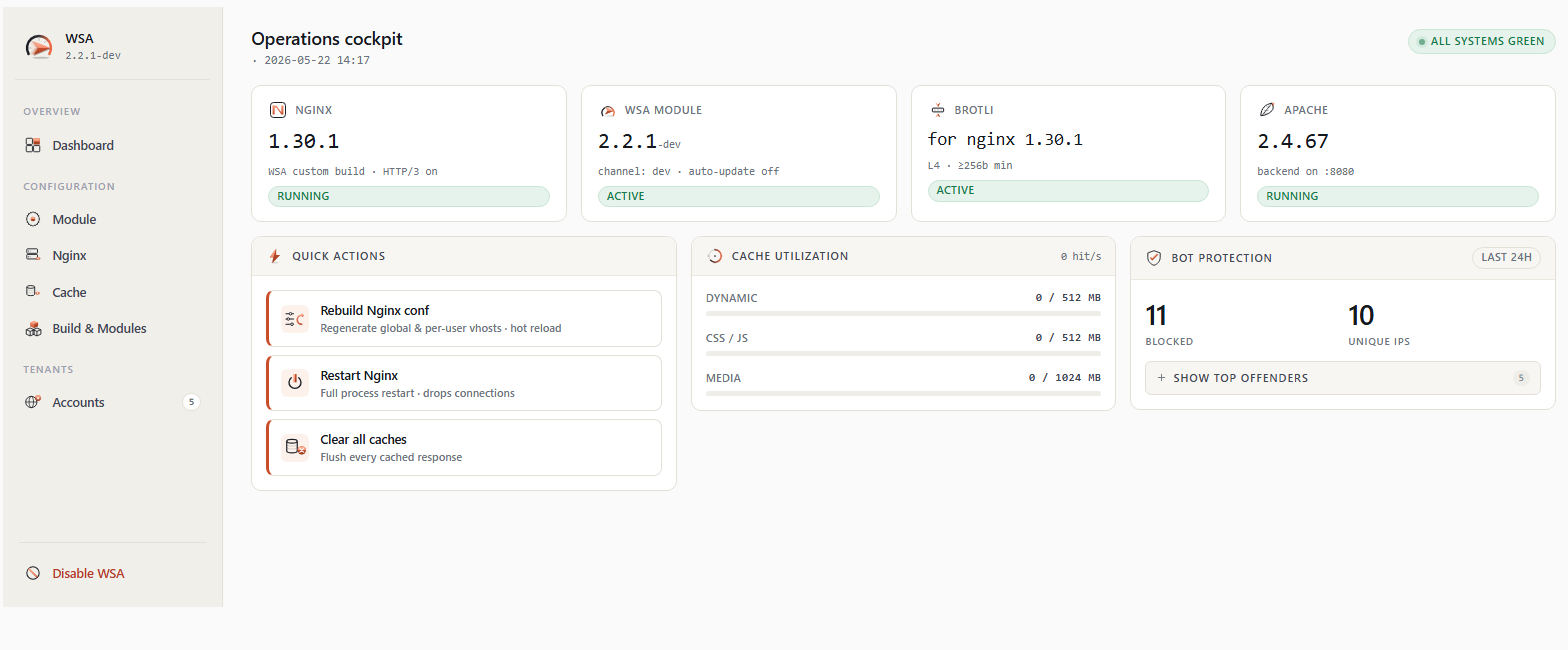
1. Disposition générale
┌────────────────────────────────────────────────────────────────┐
│  Barre latérale     │  [Alertes globales — si présentes]       │
│  ─────────────      │  [Alertes de page — si présentes]        │
│  📊 Tableau de bord │                                          │
│  ⚙ Configuration   │  ┌──────────┬──────────┬──────────────┐  │
│  🌐 Nginx config    │  │  État    │ Version  │   Comptes    │  │
│  💾 Cache config    │  └──────────┴──────────┴──────────────┘  │
│  🛠 Nginx build    │  ┌──────────┬──────────┬──────────────┐  │
│  📋 Inventaire      │  │ Brotli   │ HTTP/3   │  Mise à jour │  │
│  ⚠️ Désactiver WSA  │  └──────────┴──────────┴──────────────┘  │
│                     │                                          │
│                     │  Actions rapides                         │
│                     │  ┌──────┬──────┬──────┐                  │
│                     │  │Reb.  │Rest. │Clr.  │                  │
│                     │  └──────┴──────┴──────┘                  │
│                     │                                          │
│                     │  Utilisation cache    Protection bots    │
│                     │  ┌─────────────────┬─────────────────┐   │
│                     │  │ Dyn / CSS / Med │ blocked / IPs   │   │
│                     │  └─────────────────┴─────────────────┘   │
└─────────────────────┴──────────────────────────────────────────┘
2. La barre latérale gauche
La barre latérale est commune à toutes les pages WSA. Elle contient :
2.1 Navigation principale
| Icône | Page | Description |
|---|---|---|
| 📊 | Tableau de bord | Cette page. |
| ⚙ | Module Configuration | Mise à jour automatique, tailles de cache, branche de release. |
| 🌐 | Nginx Configuration | Tous les paramètres nginx exposés (workers, timeouts, Bot Protection, rate limiting, gzip). |
| 💾 | Cache Configuration | Paramètres par zone (Dynamic, CSS/JS, Media) et listes d'exclusion. |
| 🛠 | Nginx Build & Modules | Gestion du binaire nginx (RPM ou build WSA), HTTP/3, Brotli. |
| 📋 | Account Inventory | Liste de tous les comptes cPanel avec leur profil de cache. |
2.2 Indicateur de comptes
En bas de la liste de navigation, un petit indicateur affiche le nombre de comptes cPanel actifs détectés par le module (rafraîchi toutes les 5 minutes).
2.3 Lien Désactiver WSA
Tout en bas de la barre latérale, un lien rouge Désactiver WSA permet d'arrêter complètement le module. Cliquer ouvre une confirmation modale (« Voulez-vous vraiment désactiver WSA ? »).
Si validé :
- Tous les vhosts nginx sont désactivés.
- Apache reprend les ports 80/443.
- Le module reste installé sur disque — il peut être réactivé via CLI (
/etc/wsa/wsa --enable).
⚠️ Cette action interrompt brièvement le service de cache. Les sites continuent de fonctionner via Apache directement, mais sans accélération.
3. Bannières d'alertes
En haut de la zone de contenu, jusqu'à deux types d'alertes peuvent apparaître :
3.1 Alertes globales (toutes pages)
Affichées sur toutes les pages WSA, ces alertes signalent des conditions qui méritent une attention immédiate :
| Tonalité | Contexte | Exemple |
|---|---|---|
| 🔴 Danger | Bloquant, action urgente requise. | « Le binaire nginx WSA a été remplacé par une mise à jour dnf automatique. » |
| 🟡 Avertissement | À traiter prochainement. | « Une nouvelle version de nginx est disponible (1.30.2). » |
| 🔵 Information | Pour information seulement. | « Brotli est compilé pour nginx 1.30.0, vous utilisez maintenant 1.30.1. Reconstruction recommandée. » |
Chaque alerte affiche un bouton d'action (CTA) approprié : Restaurer HTTP/3, Reconstruire Brotli, Mettre à jour nginx, etc.
3.2 Alertes de page
Apparaissent uniquement quand une action vient d'être effectuée sur cette page. Par exemple, après avoir cliqué Restart Nginx, un bandeau vert confirme « Nginx redémarré avec succès » ou un bandeau rouge décrit l'erreur si la commande a échoué.
3.3 Disclosure « X alertes supplémentaires »
Les deux premières alertes s'affichent en pleine vue ; les suivantes sont regroupées dans une disclosure pliable « Show N more alerts » pour éviter d'encombrer la vue.
4. Tuiles d'état (première rangée)
Trois tuiles donnent un aperçu numérique du module en un coup d'œil.
4.1 Tuile État du module
Affiche l'état combiné nginx + Apache :
| État affiché | Conditions |
|---|---|
| 🟢 All systems green | nginx tourne, Apache tourne, aucune alerte de niveau danger. |
| 🟡 Degraded | Tout tourne mais une alerte d'avertissement est présente. |
| 🔴 Problem | nginx ou Apache arrêté, ou une alerte de niveau danger. |
L'icône à gauche pulse doucement quand le statut est green pour signaler que la vérification est en temps réel.
4.2 Tuile Version WSA
Affiche le numéro de version installée (par exemple, 2.2.0), le niveau de release (stable, current, edge, dev), et un état de mise à jour :
- À jour (pastille verte) — Aucune mise à jour disponible.
- Mise à jour disponible (pastille jaune) avec un bouton Mettre à jour WSA — Une nouvelle version est publiée. Clique le bouton pour lancer la mise à jour streamée.
4.3 Tuile Comptes
Affiche le nombre total de comptes cPanel actifs sur le serveur, avec un lien Voir l'inventaire pour accéder à la page Account Inventory.
La donnée est mise en cache 5 minutes pour éviter les requêtes répétées au démon cPanel.
5. Tuiles de modules (deuxième rangée)
5.1 Tuile Brotli
Affiche l'état du module Brotli :
| État | Affichage |
|---|---|
| Actif | L4 · ≥256b · serves .br (pastille verte). Indique le niveau de compression (4), le seuil minimal (256 octets) et le fait que les fichiers .br pré-compressés sont servis. |
| Installé, désactivé | for nginx 1.30.0 · installed, disabled (pastille neutre). Compilé mais non activé. |
| Reconstruction recommandée | (pastille jaune) — Brotli a été compilé pour une ancienne version de nginx. |
| Non installé | not installed (pastille rouge) — Aucun Brotli compilé. |
Une icône d'aide (?) permet d'ouvrir une bulle expliquant ce que signifient les indicateurs L4, ≥256b, serves .br.
5.2 Tuile HTTP/3
Affiche l'état du build HTTP/3 :
- WSA custom build · 1.30.1 (pastille brand) — Le binaire HTTP/3 personnalisé est installé.
- Stock RPM · 1.30.0 (pastille neutre) — Le binaire nginx standard est utilisé.
Sub-line indique l'état d'émission QUIC :
- QUIC enabled — Les vhosts SSL émettent
listen 443 quic;et l'en-têteAlt-Svc. Les visiteurs sur navigateurs récents basculent vers HTTP/3. - QUIC disabled — Le binaire HTTP/3 est installé mais n'émet pas QUIC (utile pour tester avant d'activer).
5.3 Tuile Mise à jour WSA
Affiche le statut de mise à jour automatique :
- Auto-update enabled (pastille verte) — Le module se met à jour quotidiennement.
- Auto-update disabled (pastille neutre) — Les mises à jour sont manuelles.
- Si une mise à jour est disponible, un bouton Mettre à jour maintenant est exposé.
6. Actions rapides (troisième rangée)
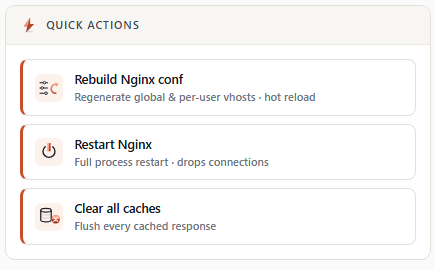
Trois boutons d'action volumineux pour les opérations les plus courantes. Chaque bouton affiche une icône (24×24), un titre, et une description en sous-ligne.
6.1 Rebuild Nginx conf
   [↻] Rebuild Nginx conf
       Regenerate global & per-user vhosts · hot reload
Effet : Régénère toutes les configurations nginx globales et par utilisateur, puis effectue un rechargement « à chaud » (graceful reload) du daemon nginx. Aucune interruption pour les visiteurs.
Quand utiliser :
- Après avoir modifié manuellement un fichier dans
/etc/nginx/(en dehors de WSA) et vouloir intégrer les changements. - Après une mise à jour cPanel qui change la configuration des vhosts Apache.
- Pour rafraîchir la configuration sans redémarrer nginx.
Durée : Quelques secondes à 1 minute selon le nombre de comptes. La sortie est streamée en direct dans une page de Process status.
6.2 Restart Nginx
   [⊙] Restart Nginx
       Full process restart · drops connections
Effet : Arrête puis redémarre complètement le processus nginx. Les connexions actuellement ouvertes sont fermées brutalement.
Quand utiliser :
- Pour appliquer un changement de configuration majeur qui ne prend pas effet via le reload (rare).
- Pour libérer de la mémoire après une période d'usage très intensif.
- Pour diagnostiquer un comportement bizarre (un restart rétablit souvent un état sain).
⚠️ Demande confirmation : « Restart nginx? Active connections will drop. »
6.3 Clear all caches
   [×] Clear all caches
       Flush every cached response
Effet : Vide intégralement le cache nginx pour tous les comptes du serveur. La prochaine visite à chaque page génère une réponse fraîche depuis Apache.
Quand utiliser :
- Après une mise à jour majeure d'un thème ou framework partagé.
- Pour libérer de l'espace disque en urgence.
- Pour vérifier qu'un changement de configuration s'applique effectivement.
⚠️ Demande confirmation : « Flush every cached response across all domains? This cannot be undone. »
L'opération est atomique — les répertoires de cache sont renommés instantanément, recréés vides, puis supprimés en arrière-plan en basse priorité.
7. Utilisation de la cache (quatrième rangée, colonne gauche)
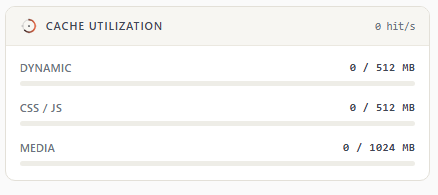
Trois jauges montrent l'occupation actuelle des zones de cache :
   ┌───────────────────────────────────────────────┐
   │ Cache utilization                  43 hit/s   │
   │                                               │
   │ Dynamic              412 / 512 MB             │
   │ ████████████████████░░░░░ 80%                 │
   │                                               │
   │ CSS / JS              98 / 512 MB             │
   │ ████░░░░░░░░░░░░░░░░░░░░░ 19%                 │
   │                                               │
   │ Media               1840 / 2048 MB            │
   │ ███████████████████████░░ 89%                 │
   └───────────────────────────────────────────────┘
7.1 Les trois zones
| Zone | Contenu | Taille par défaut |
|---|---|---|
| Dynamic | Pages PHP/HTML générées, réponses JSON, APIs | 512 MB |
| CSS / JS | Feuilles de style, scripts | 512 MB |
| Media | Images, polices, vidéos, PDF, téléchargements | 1024 MB |
Les tailles maximales sont configurables depuis la page Module Configuration.
7.2 Code de couleur
- Bleu/vert (
< 90%) — Utilisation normale. - Jaune (
≥ 90%) — Près de la limite ; nginx commence à évincer les entrées les moins récemment utilisées. - Gris (
< 5%) — Zone peu utilisée.
7.3 Compteur hit/s
À droite du titre, un compteur affiche le taux de hits par seconde sur la dernière fenêtre d'observation. Indicateur rapide de la charge actuellement gérée par la cache.
📝 Note 2.2.0 : sur les serveurs en mode
induser_enable=1(cache par utilisateur), l'occupation totale est aggrégée dans la zone Dynamic — le mode par utilisateur ne sépare pas par type de contenu.
8. Protection contre les robots (quatrième rangée, colonne droite)
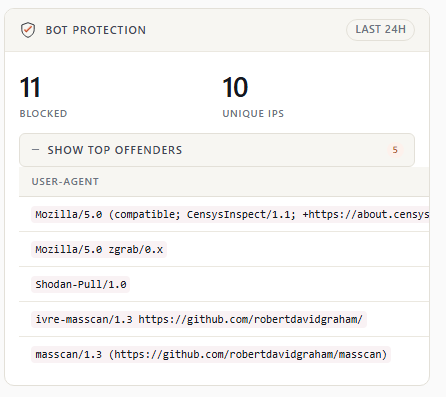
Statistiques sur 24 heures du blocage de robots :
   ┌───────────────────────────────────────────────┐
   │ Bot protection                   last 24h     │
   │                                               │
   │           2,847                   194         │
   │           blocked            unique IPs       │
   │                                               │
   │ [ + Show top offenders · 10 ]                 │
   └───────────────────────────────────────────────┘
8.1 Compteurs principaux
- Blocked — Nombre total de requêtes bloquées (HTTP 444) sur les 24 dernières heures.
- Unique IPs — Nombre d'adresses IP distinctes bloquées.
Les données proviennent du log /var/log/nginx/bot-block.log analysé toutes les 5 minutes (cache disque).
8.2 Show top offenders
Une disclosure pliable révèle la liste des 10 User-Agents les plus bloqués sur 24 h, avec leur nombre de hits :
USER-AGENT                                              HITS
Mozilla/5.0 zgrab/0.x                                     4
Shodan-Pull/1.0                                           3
Mozilla/5.0 (compatible; CensysInspect/1.1; ...)          2
...
Utile pour :
- Identifier les nouveaux robots à ajouter aux listes de blocage.
- Confirmer que les listes actuelles attrapent ce qu'on veut.
- Repérer une attaque ciblée en cours (volumes anormaux).
9. Comportement asynchrone des actions
Toutes les actions du dashboard qui modifient l'état du serveur (rebuild, restart, clear, mise à jour, désactivation) utilisent le mode de sortie streamée :
- Cliquer sur le bouton.
- La page bascule vers une vue Process status avec un terminal noir.
- La sortie de la commande s'affiche en direct, ligne par ligne.
- À la fin, un message vert (succès) ou rouge (erreur) clôt le streaming.
- Un bouton Back to dashboard ramène à l'accueil.
Cette approche évite que l'opérateur regarde un spinner pendant 30 secondes sans savoir ce qui se passe.
10. Pour aller plus loin
- Configuration du module — Mise à jour automatique, tailles de cache, branche de release.
- Nginx Build & Modules — Gestion du binaire nginx, activation de HTTP/3, compilation Brotli.
- Account Inventory — Liste détaillée des comptes avec actions en masse.
- Notes de version 2.2.0 — Le détail des changements de cette interface.